功能概述
通过制作完整的推荐报告模板,上传至谷露系统,可生成并导出候选人的推荐报告
使用场景
需要进行简历推荐的时候,在系统中选择人才生成并导出推荐报告,稍做修改后可发送给客户联系人
操作方法
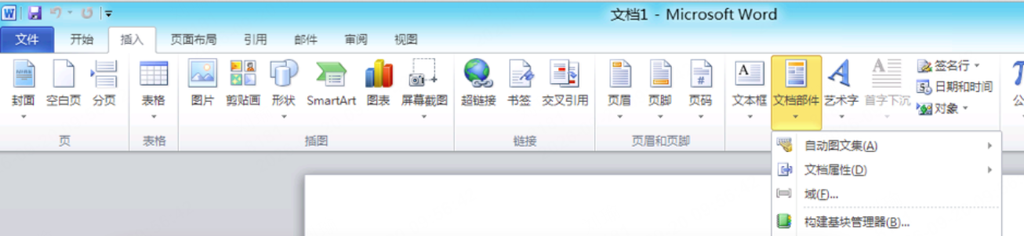
- 在Word,找到插入 > 文本部件 > 域
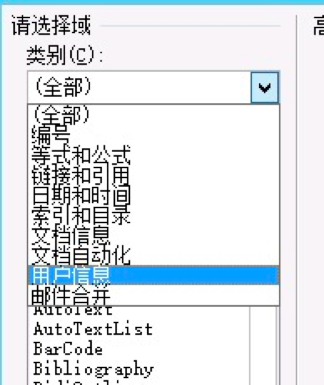
- 在域的对话框中,在类别下拉框中选择邮件合并
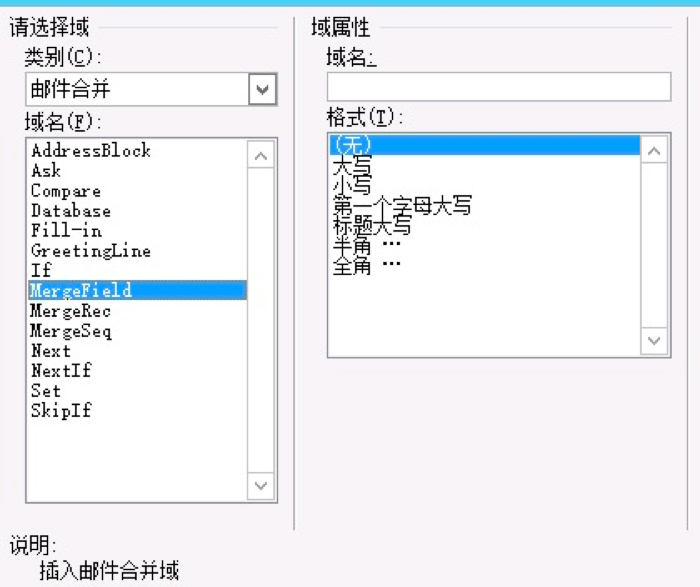
- 在域名中找到MergeField,并且点击它
- 在域名中,输入你需要添加的字段,比如,输入$!candidate.englishName生成候选人英文名
- 点击确定
谷露推荐报告模版可以由用户使用Microsoft Word 2007(及以上)定制,可以按需添加或删除候选人字段。
推荐报告模板需要是.docx才可以上传生成~
Windows系统,如何使用Word的邮件合并功能为自己定制推荐报告模版
如何插入一个邮件合并域
Step 1 在Word,找到插入 > 文本部件 > 域
Step 2 在域的对话框中,在类别下拉框中选择邮件合并
Step 3 在域名中找到MergeField,并且点击它
Step 4 在域名中,输入你需要添加的字段,比如,输入$!candidate.englishName生成候选人英文名
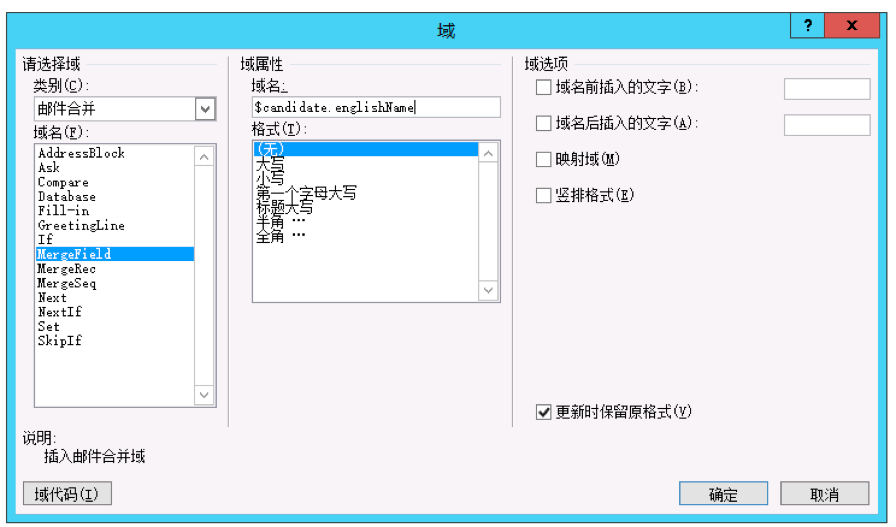
Step 5 点击确定
Windows系统,如何修改一个已经存在的邮件合并域
Step 1 在合并字段上点击鼠标右键
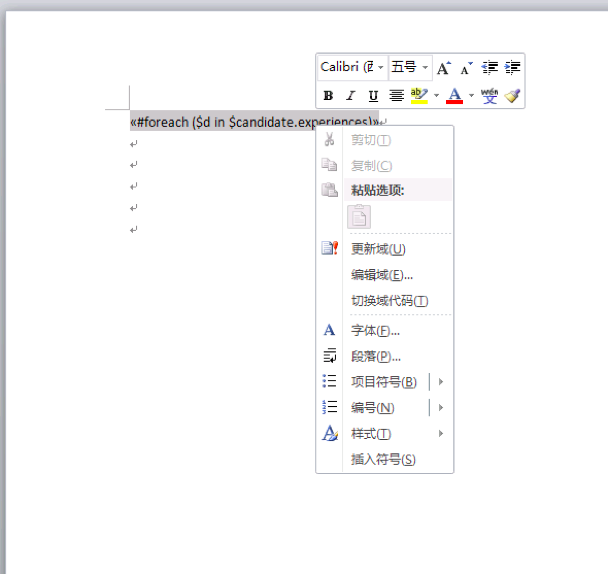
Step 2 点击“编辑域”,重复上述“如何插入一个邮件合并域”的操作,调整已经插入的域
Mac OS系统,如何插入一个邮件合并域
Step 1 在Word找到 插入>域
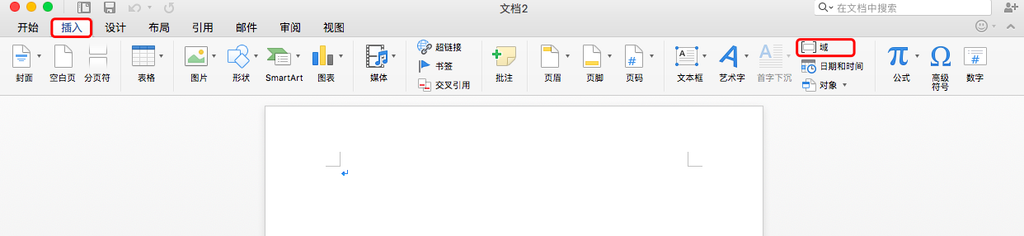
Step 2 点击域,在打开的窗口中选择 邮件合并>MergeField
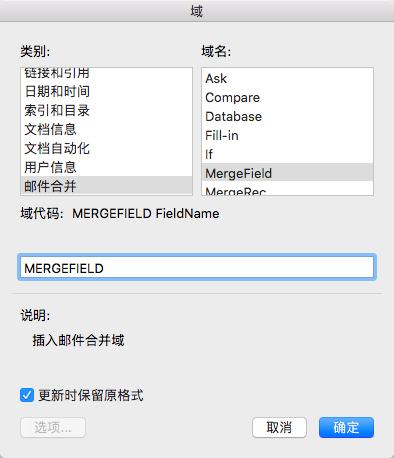
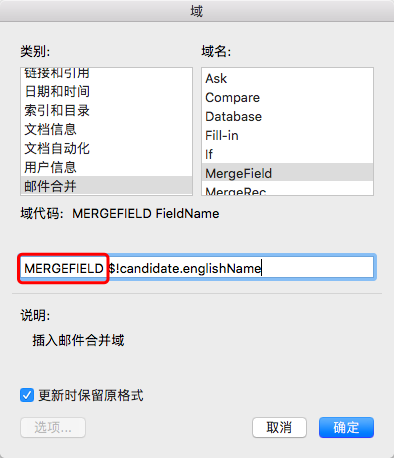
Step 3 在域名中,输入需要添加的字段,比如,输入$!candidate.englishName生成候选人英文名,点保存添加。
图中框选的MERGEFIELD是自带的,自己直接在后面添加即可,注意不要删除后再添加
Mac系统,如何修改一个已经存在的邮件合并域
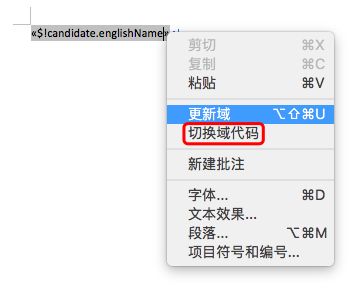
Step 1 在已经添加好的域上,鼠标右键点击,选择切换域代码
Step 2 比如改成”$!candidate.mobile”,先修改,再右键点击更新域
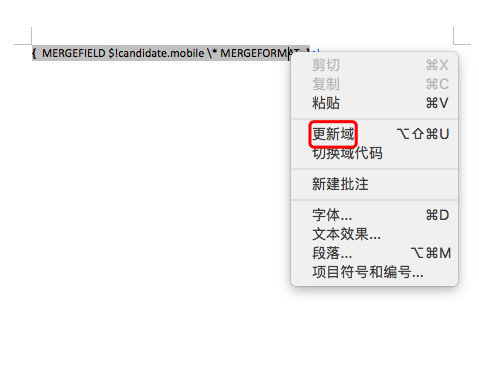
Step 3 修改成功