配置KPI报表
在谷露系统中, KPI报表不仅能够用于查看各项指标的统计数字,也能够自动计算每个用户的总得分以及考核结果(是否合格)。管理员可以自定义配置多张KPI报表,每张报表使用不同的统计项及考核标准(例如配置两张KPI报表,一张用于普通顾问考核,一张用于Leader的考核)。
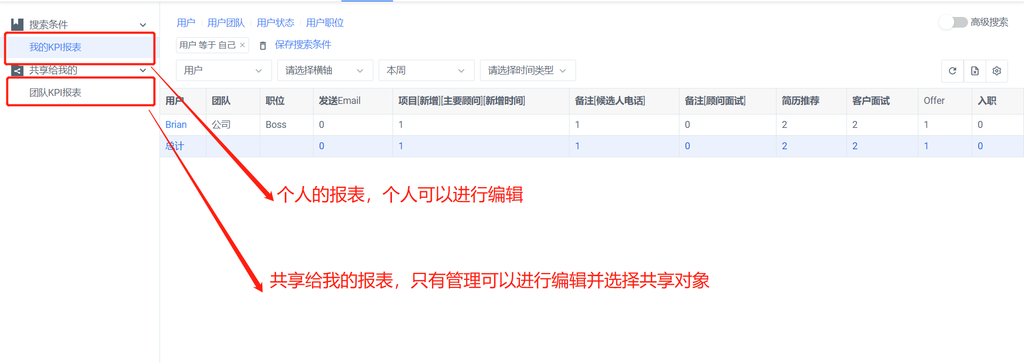
在下图我们可以看到,报表分为个人订阅的以及共享到的。个人订阅的报表,用户可对其统计项、统计维度等直接进行自定义编辑;共享到的报表则需要由管理员在设置—报表管理中进行编辑。考核用的报表通常不能够允许用户随意编辑,因此建议设置为共享的。
案例:配置一张普通顾问用的KPI考核表,报表中需要显示“候选人[录入]”、“备注[候选人电话]”、“简历推荐”、“客户面试”、“Offer”、“入职”共6个统计项。
Step1:配置考核方案
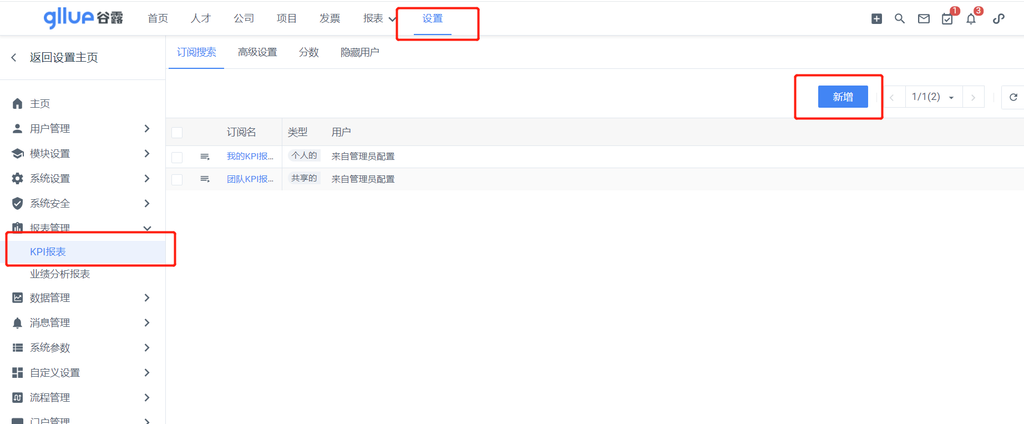
1、管理员进入设置—报表管理—KPI报表—新增,在“报表考核方案名称”旁边点“+”,新增考核方案。
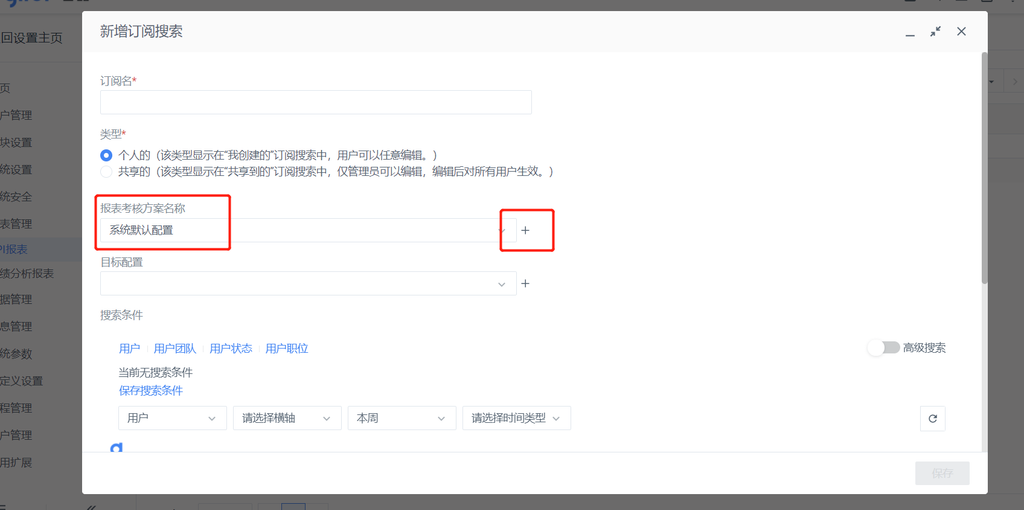
2、录入报表考核方案名称(注:此处名称仅为显示名称),找到所需要的统计项并勾选“启用”及“显示”。
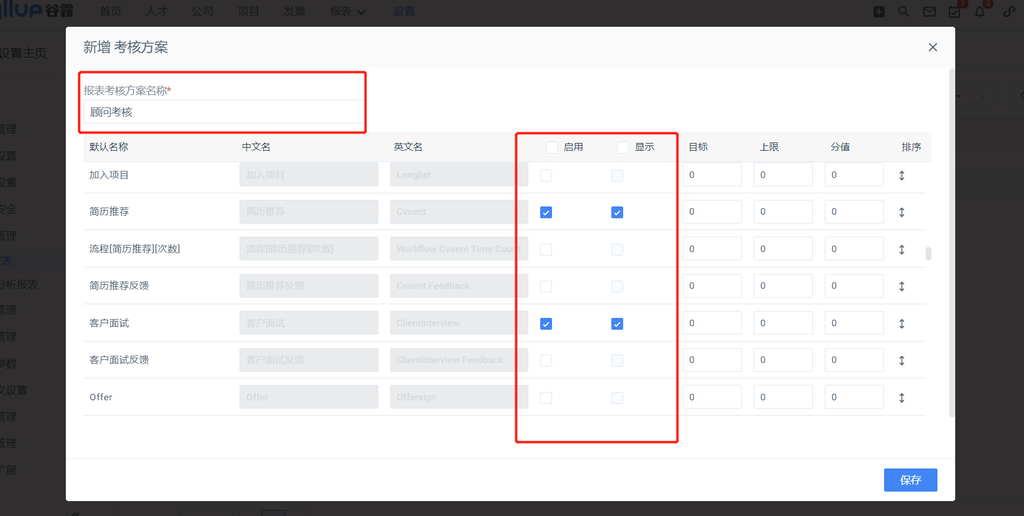
3、为各统计项设定目标/上限/权重,设定完毕后点击下方的“保存”。
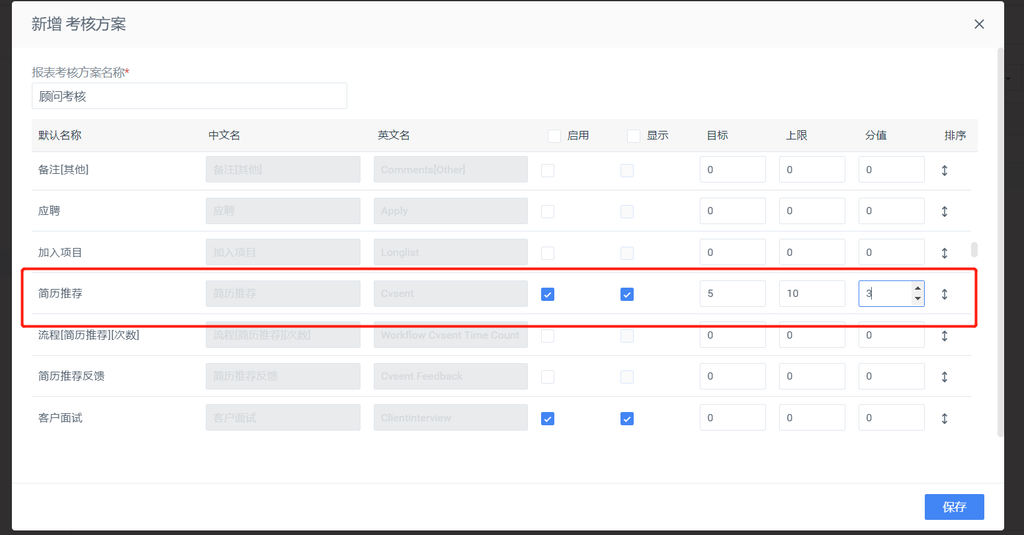
分值:指该统计项在整体评价中的相对重要程度,统计项的分值越大,也就越重要。
目标:指用户在该统计项上所需要完成的目标数量。
上限:当达成数量超过上限数后,该统计项不再继续得分。若上限为0,则代表该统计项的分数不封顶,可以一直得分。上限的作用在于限制用户的故意刷分行为,通常建议对候选人录入、备注等体现顾问行动量的考核项设置上限,而offer、入职等体现成果的统计项则可以不用设上限。
以下图中的“简历推荐”统计项为例,分值为3,代表每做一次简历推荐可得3分;目标为5,即用户如果要在该统计项上达标,至少要做5次简历推荐;上限为10,即做过10次简历推荐后,该统计项的得分为3*10=30分,从第11次简历推荐开始不再继续得分。
Step2:分数配置
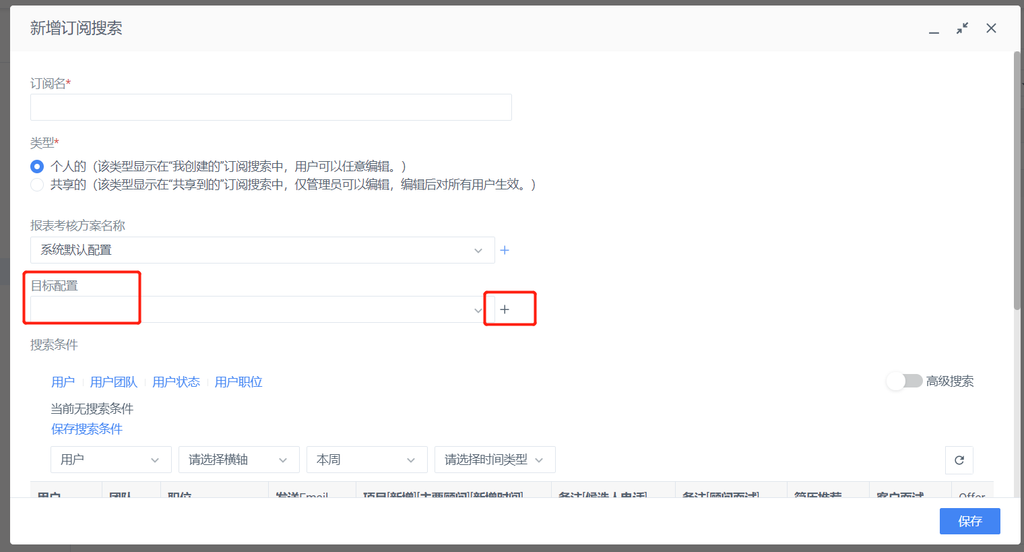
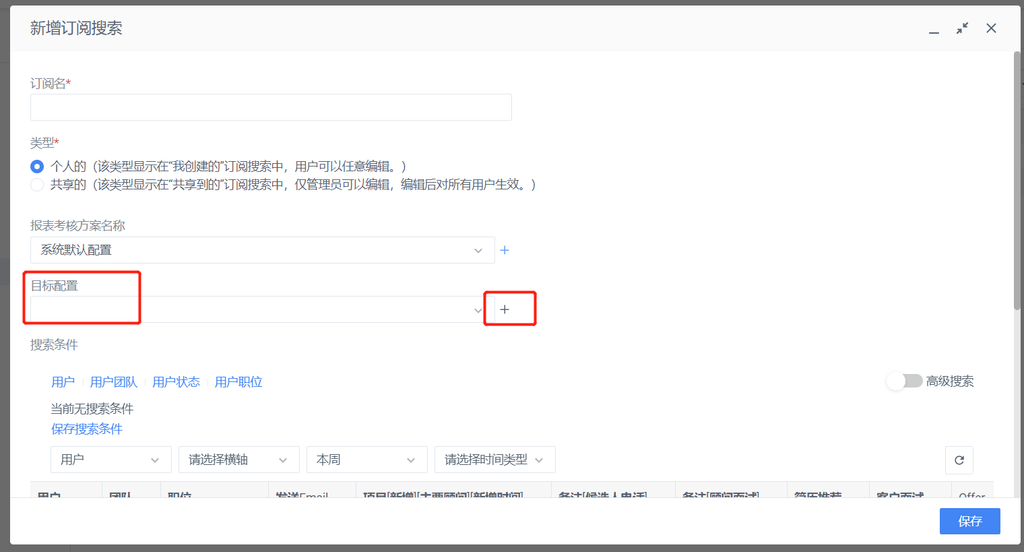
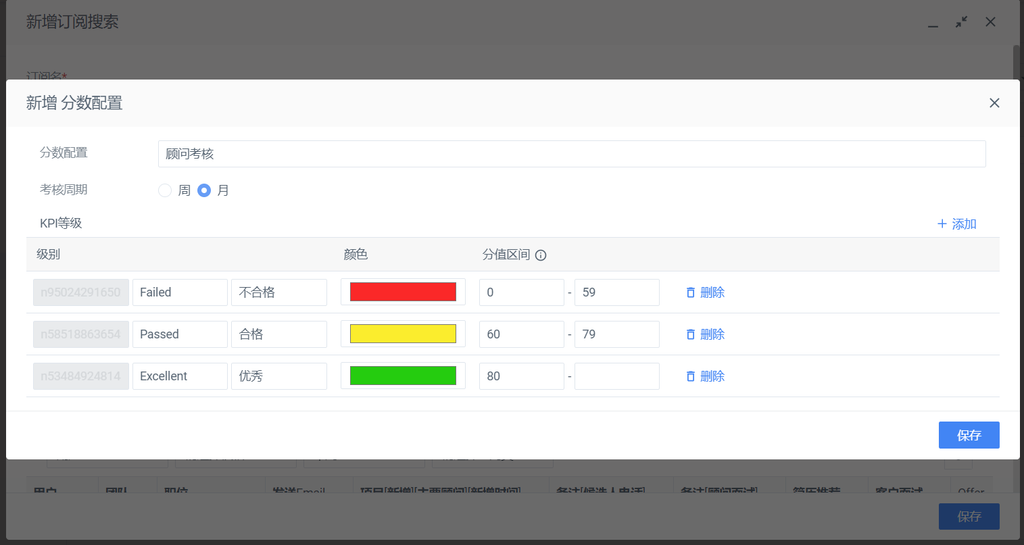
1、在“报表考核方案名称”的下面的“目标配置”中,点击“+”新增一套分数级别。(系统中支持配置多套不同的分数级别,点击“+”即可继续新增)
2、录入分数配置名称(注:此处名称同样仅为显示名称),选择考核周期,并点击下方的“添加”开始配置分值区间。
3、输入中英文显示名称、颜色及分值区间,常用的配置方法有“XX-XX分不合格”,“XX-XX分合格”,“XX-XX分优秀”等(参考下图),配置完毕后点击下方的“保存”。
Step3:创建报表
1、在KPI报表的订阅搜索右侧点击“新增“。
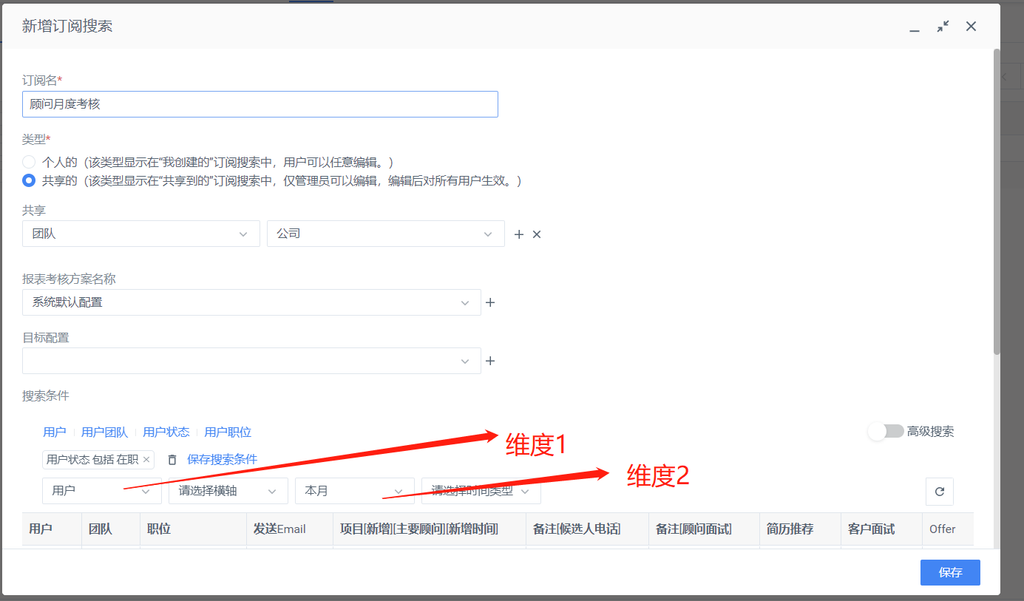
2、在下图的页面中对报表进行自定义设置,设置完毕后点击左下角的“保存”。
名称:报表的名称。
类型:如之前所述,考核用的报表类型建议选为“共享的”。
共享:即该报表需要开放给哪些用户查看,例如通常普通顾问的考核表能够开放给所有人,而Leader的考核表只需共享给Leader自己及职位更高的人员(如合伙人)即可。(注:此处共享的是报表本身,即受到共享的用户都可以在系统中查看此张报表,但每个用户能够在报表中查看到多少人的KPI数据则取决于各自的报表访问权限。具体可参考教程:xxxx)
报表考核方案名称:选择一套考核方案。(上述一、配置的考核方案)
分数配置:选择一套分数配置。(上述二、配置的分数)
搜索条件:通过添加搜索条件的方式从报表中过滤出所需要的数据。
统计维度1:此处可以选择报表的默认统计维度,例如以用户为维度统计或者以团队为维度统计等,考核用的报表通常选择用户维度。
统计维度2:此处可以选择报表的默认时间维度,例如周、月、季度、年等。选择此处的统计维度时建议先参考考核周期。例如分数配置中的考核周期选择了“月”,则此处的统计维度建议选择“本月”。
Step4:报表效果
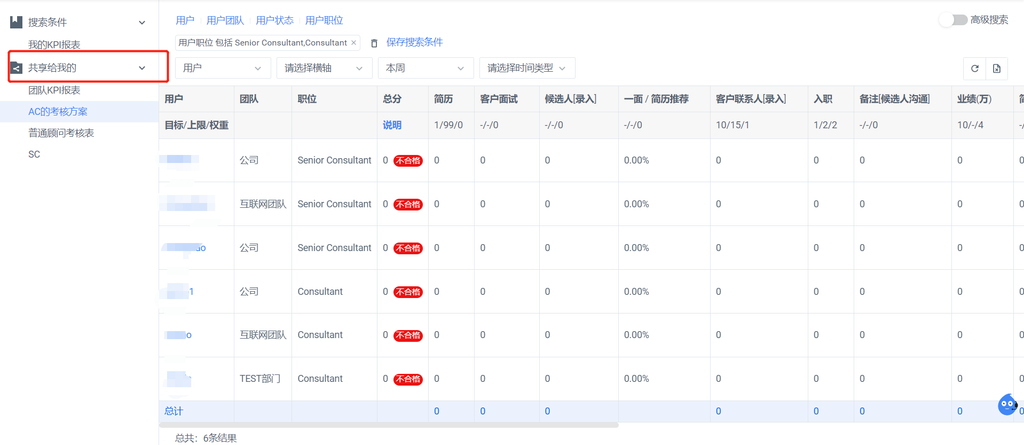
进入报表-KPI报表,通过左侧的订阅搜索栏,选择共享给我的,即可查看点击配置的报表。系统会根据预先配置好的考核方案及分数级别自动计算每个用户的总得分。