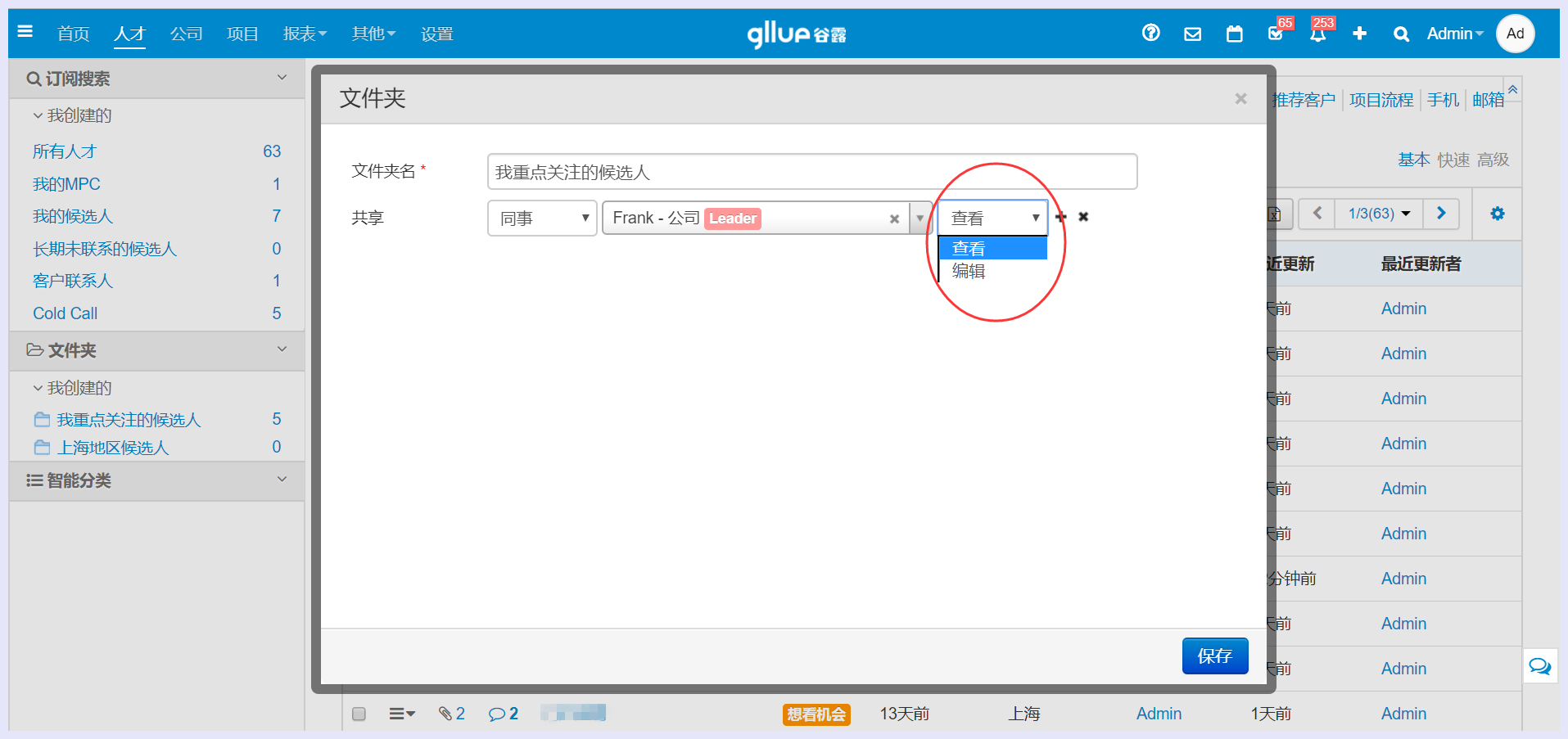
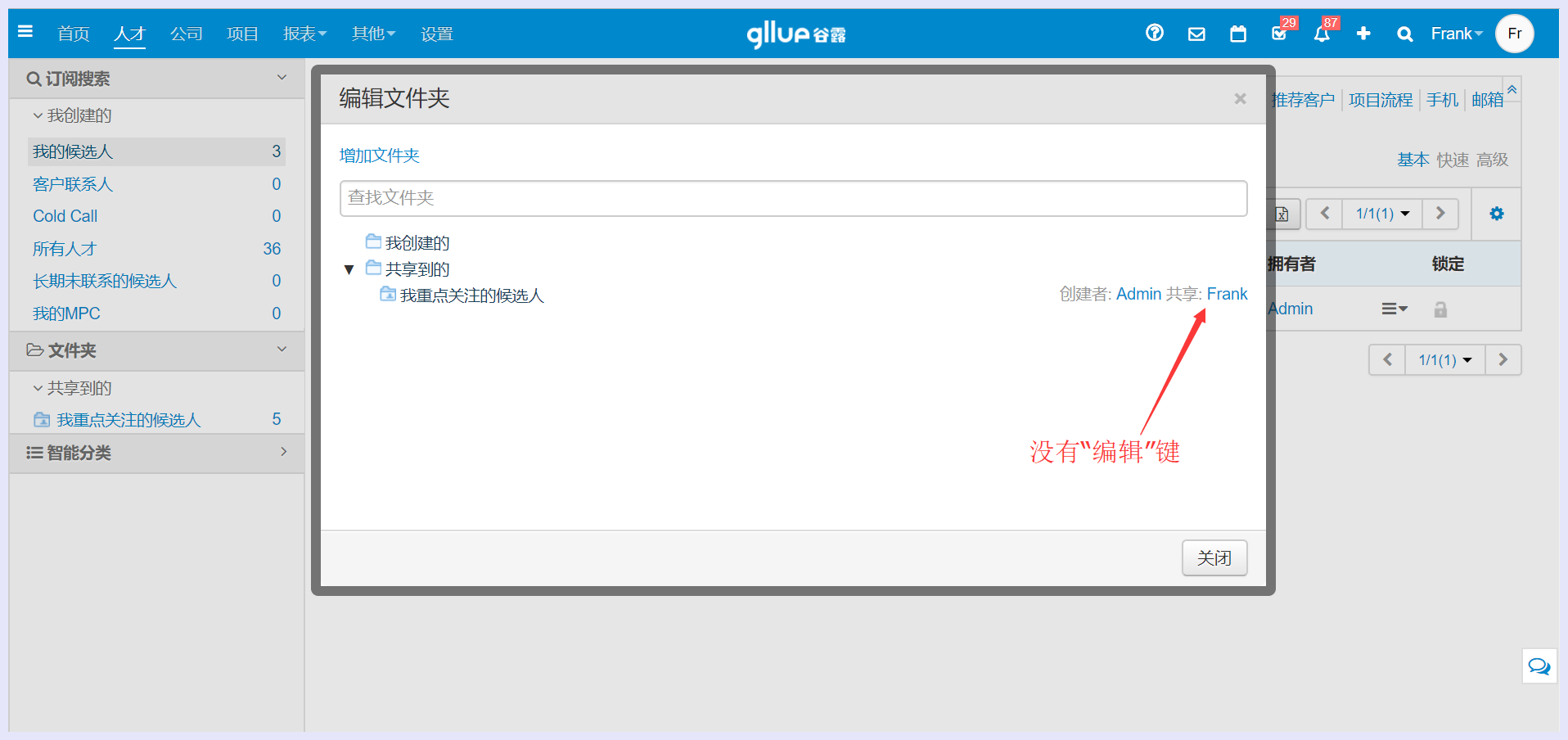
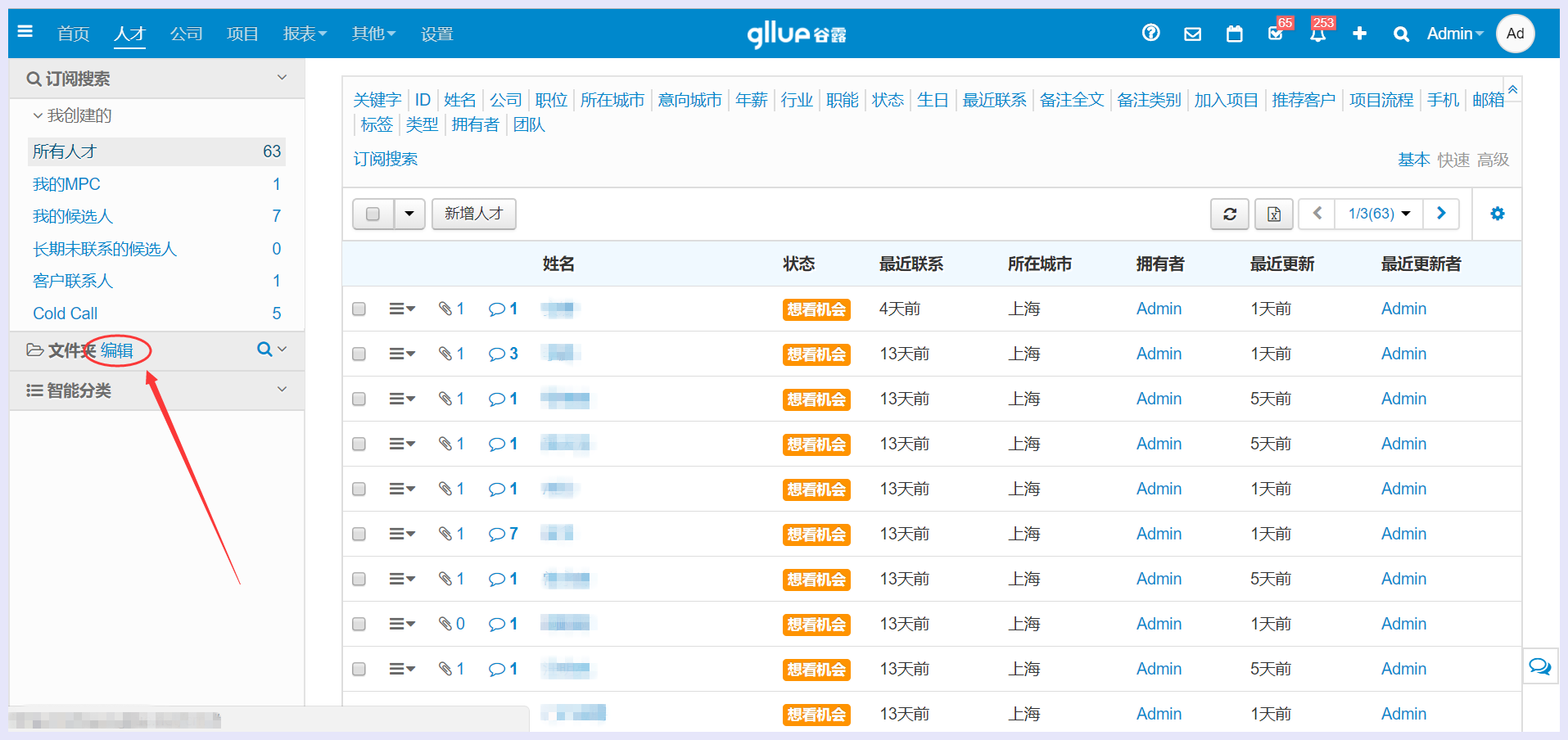
一、编辑/新增文件夹(截图以人才模块的文件夹为例)
1、将鼠标移动到“文件夹”3个字的右侧,会自动出现“编辑”键,点击编辑即可对文件夹进行分类管理。
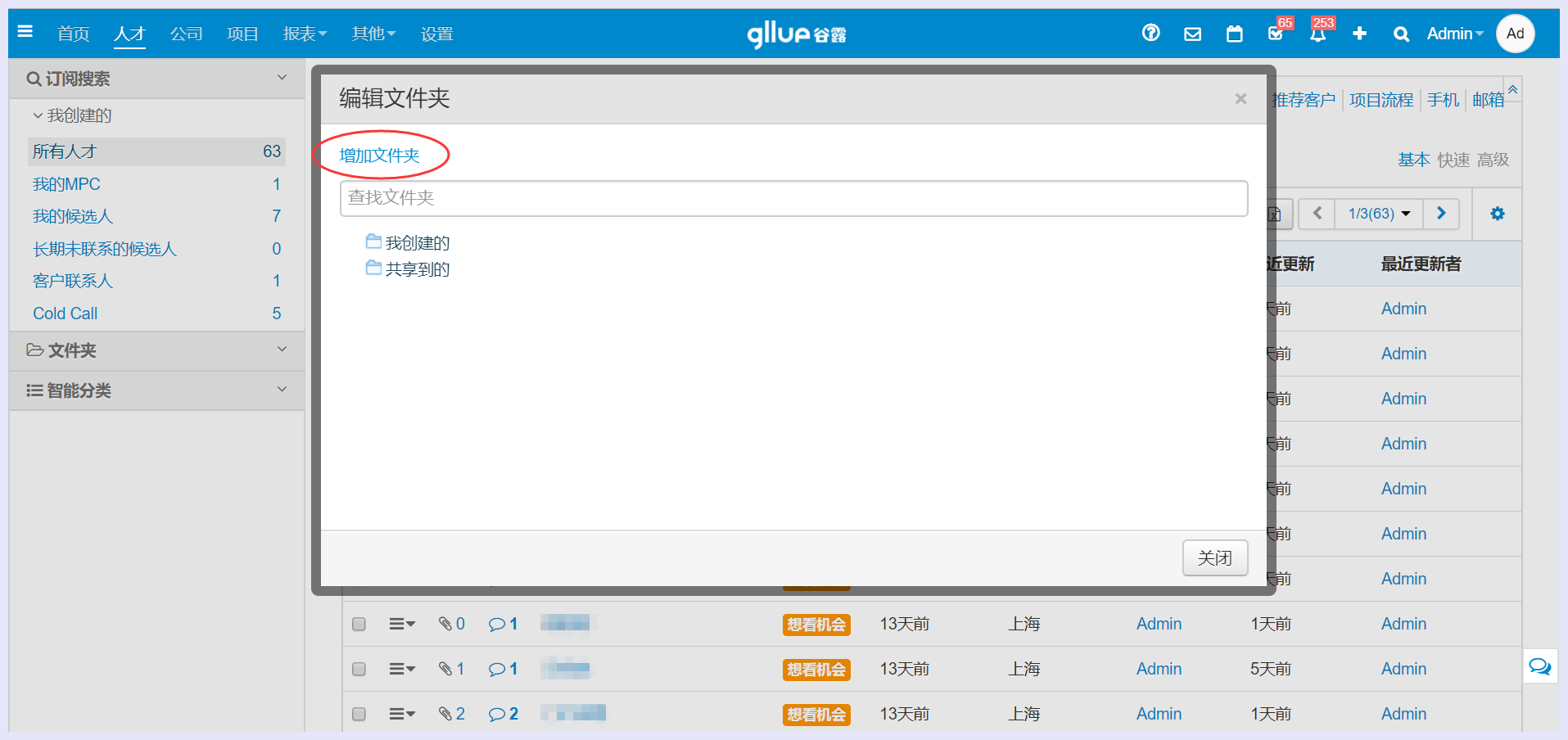
2、点击“增加文件夹”,可以建立新的文件夹。
共享:将该文件夹共享给其他用户(系统默认未经共享的文件夹其他用户不可见)。
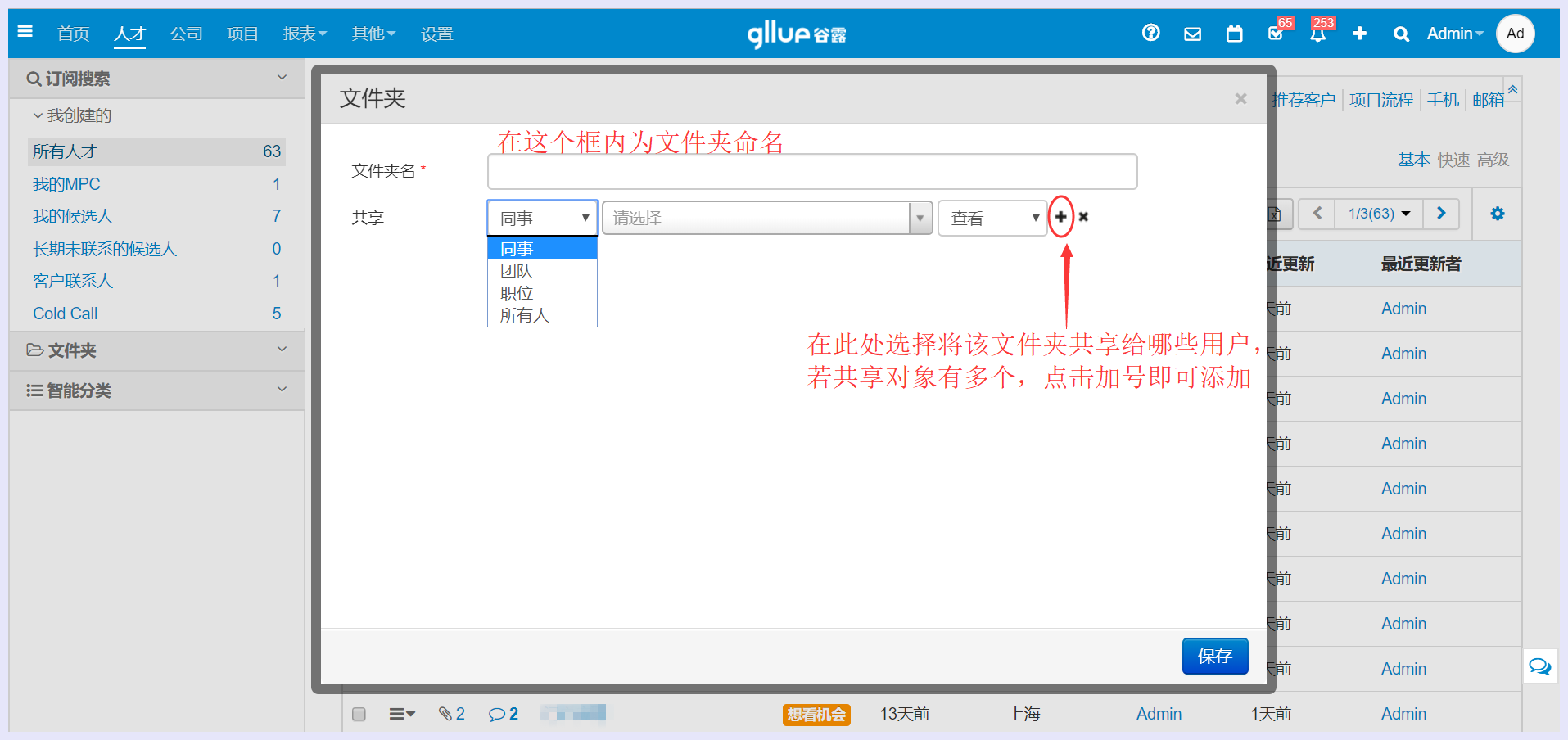
3、选择一个现有的文件夹,点击右侧的“编辑”,即可打开编辑菜单。
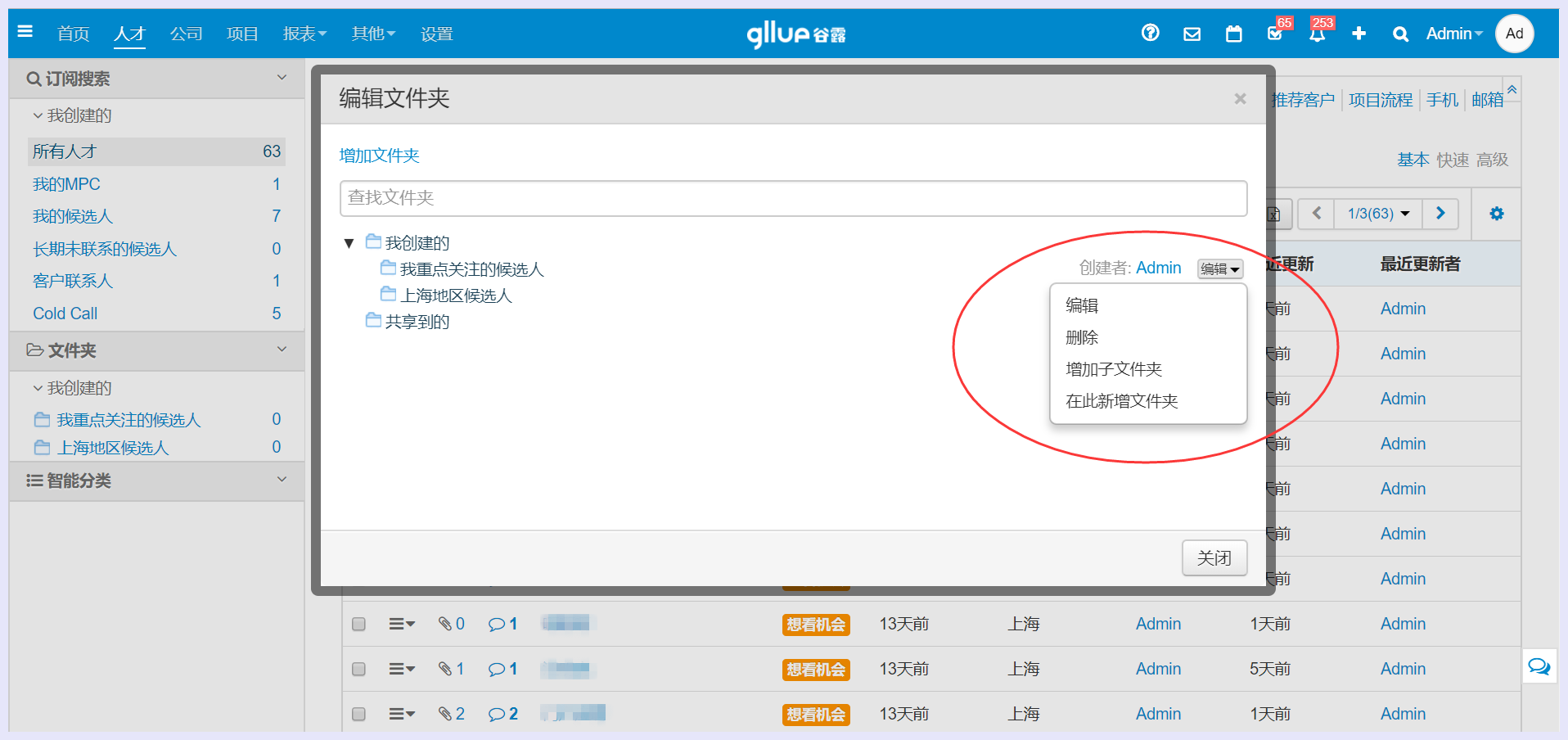
编辑:修改该文件夹的名称及共享对象。
删除:删除该文件夹(用户只可以删除自己建立的文件夹,无法删除其他用户共享的文件夹)。
增加子文件夹:在此文件夹中创建子文件夹。
在此新增文件夹:在此文件夹后增加一个平级的文件夹。
4、鼠标左键按住并拖动文件夹可进行排序,也可以把一个文件夹拖动到另一个文件夹中,成为其子文件夹。
二、将数据加入/移出文件夹
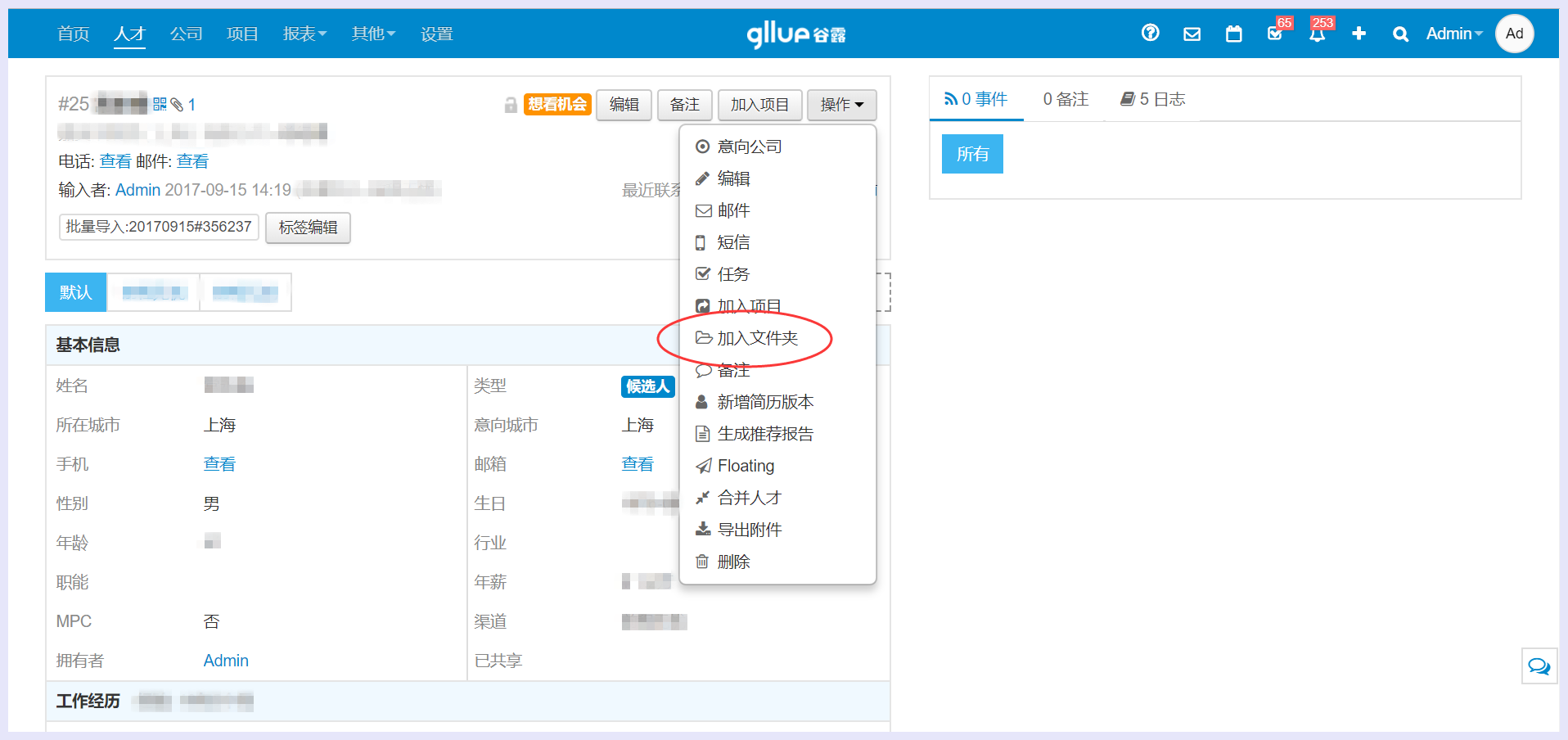
1、打开人才/公司/项目后,选择“操作—加入文件夹”,勾选要加入的文件夹后保存即可(一个人才/公司/项目可同时加入多个文件夹)。
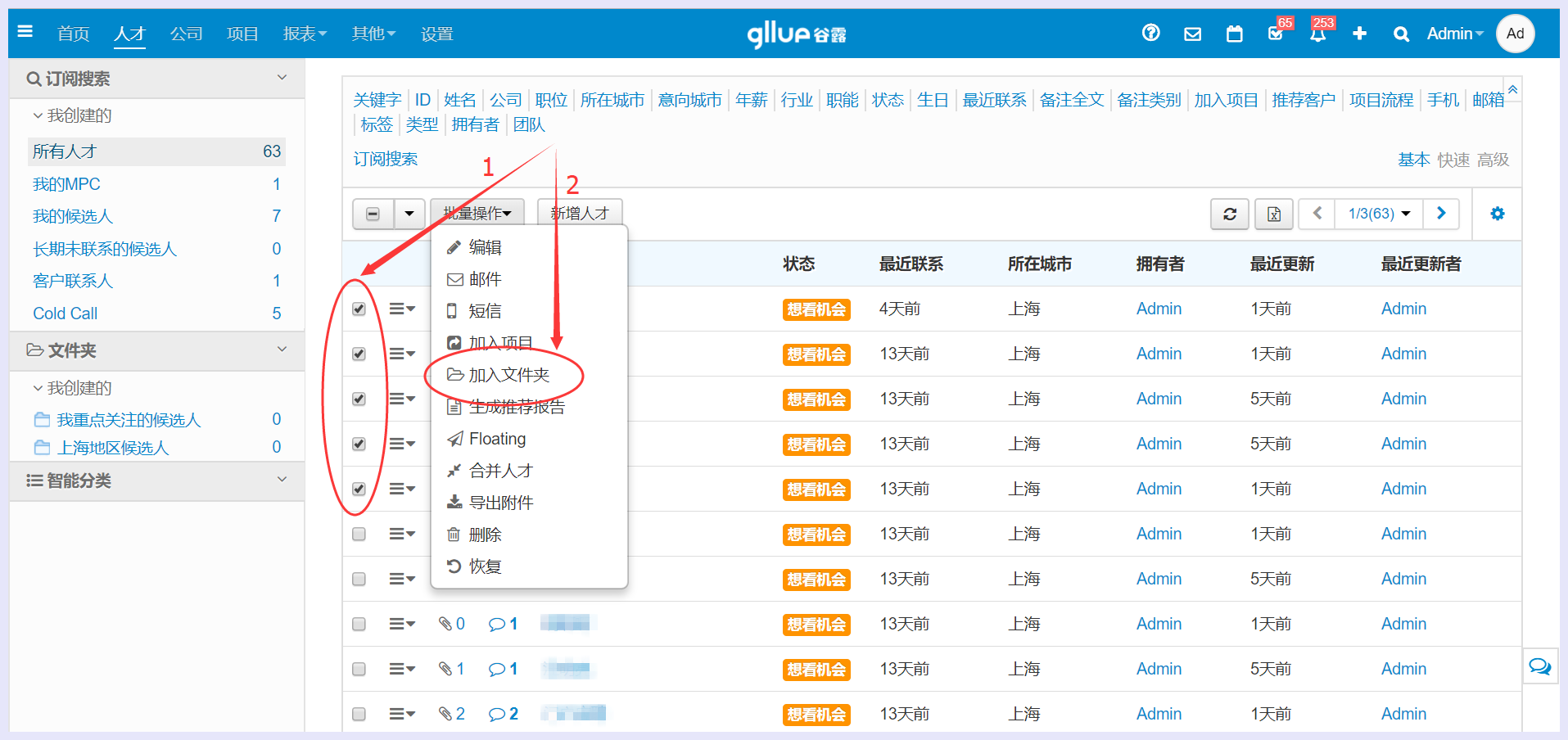
2、在列表上勾选人才/公司/项目,上方会出现“批量操作”键,点开后选择“加入文件夹”,通过这种方式可以同时将多个人才/公司/项目加入文件夹内。
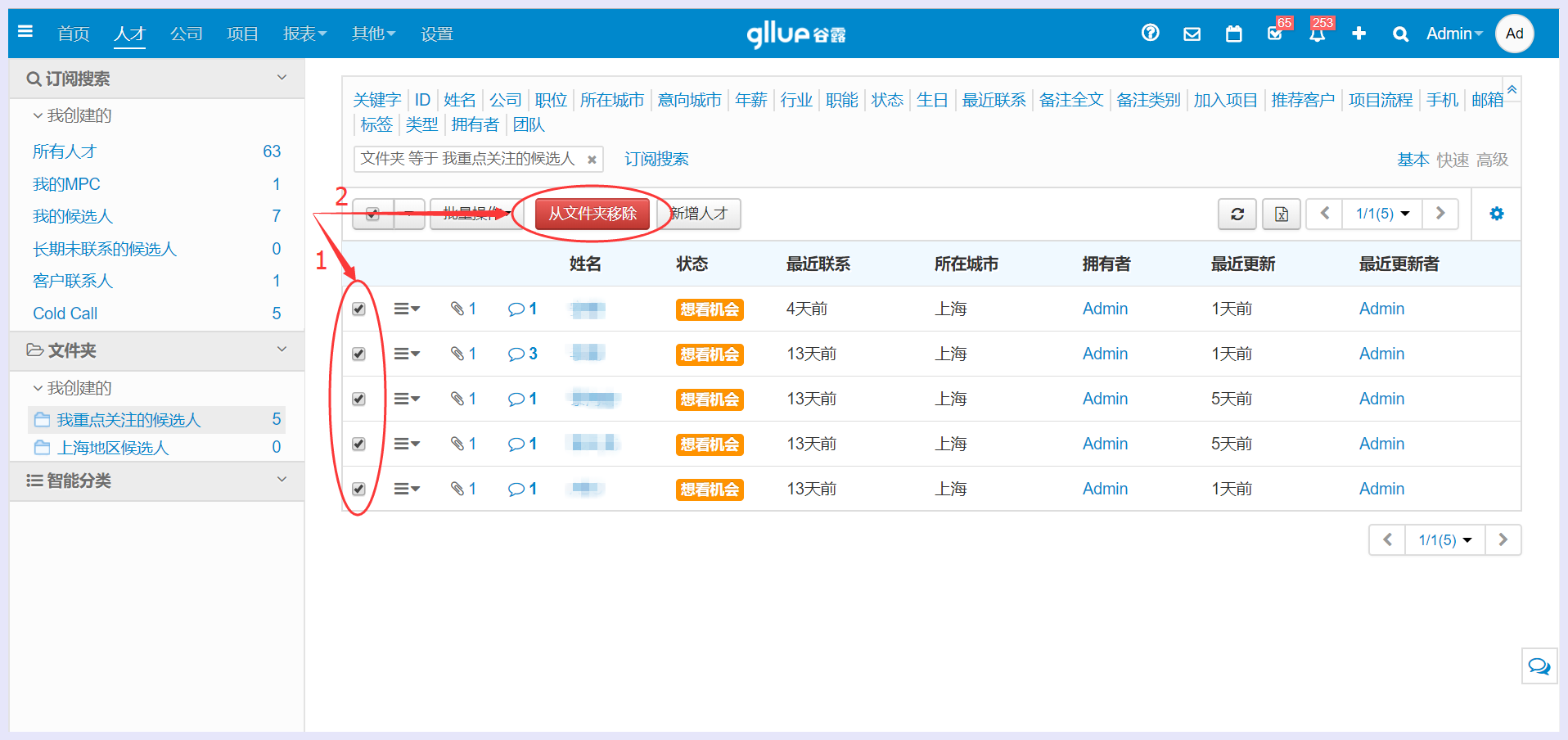
3、在文件夹中勾选人才/公司/项目,列表上方会出现“从文件夹移除”,点击后即可将人才/公司/项目从该文件夹中移除。
三、常见问题
问题1:A用户将文件夹共享给了B用户,为什么B用户仍看不到文件夹内的人才/公司/项目?
原因:共享后B用户能够查看的仅为文件夹本身,是否能够查看文件夹内的人才/公司/项目等信息取决于用户是否具有相关数据的访问权限,可联系管理员在设置—角色/权限—数据访问权限中做调整。(具体操作方法请参考教程:数据访问权限1 – 基本操作方法)
问题2:为什么有些共享文件夹的右侧没有编辑键?
原因:文件夹在共享时可设定被共享的用户只能对文件夹进行查看或即可查看也可编辑,若设为了“查看”,则文件夹不会显示编辑键。