功能简述
谷露系统支持用户通过添加任务来对个人的日程进行管理,例如用户与候选人预约的电话沟通、面试等都可以在系统中先添加任务,系统会根据用户预设的时间进行任务提醒。在谷露系统中,用户对人才、公司、项目都可以添加任务。任务添加完成后在日历、任务列表及人才/公司/项目的详情标签中皆可进行查看。
一、添加任务(截图以人才模块为例)
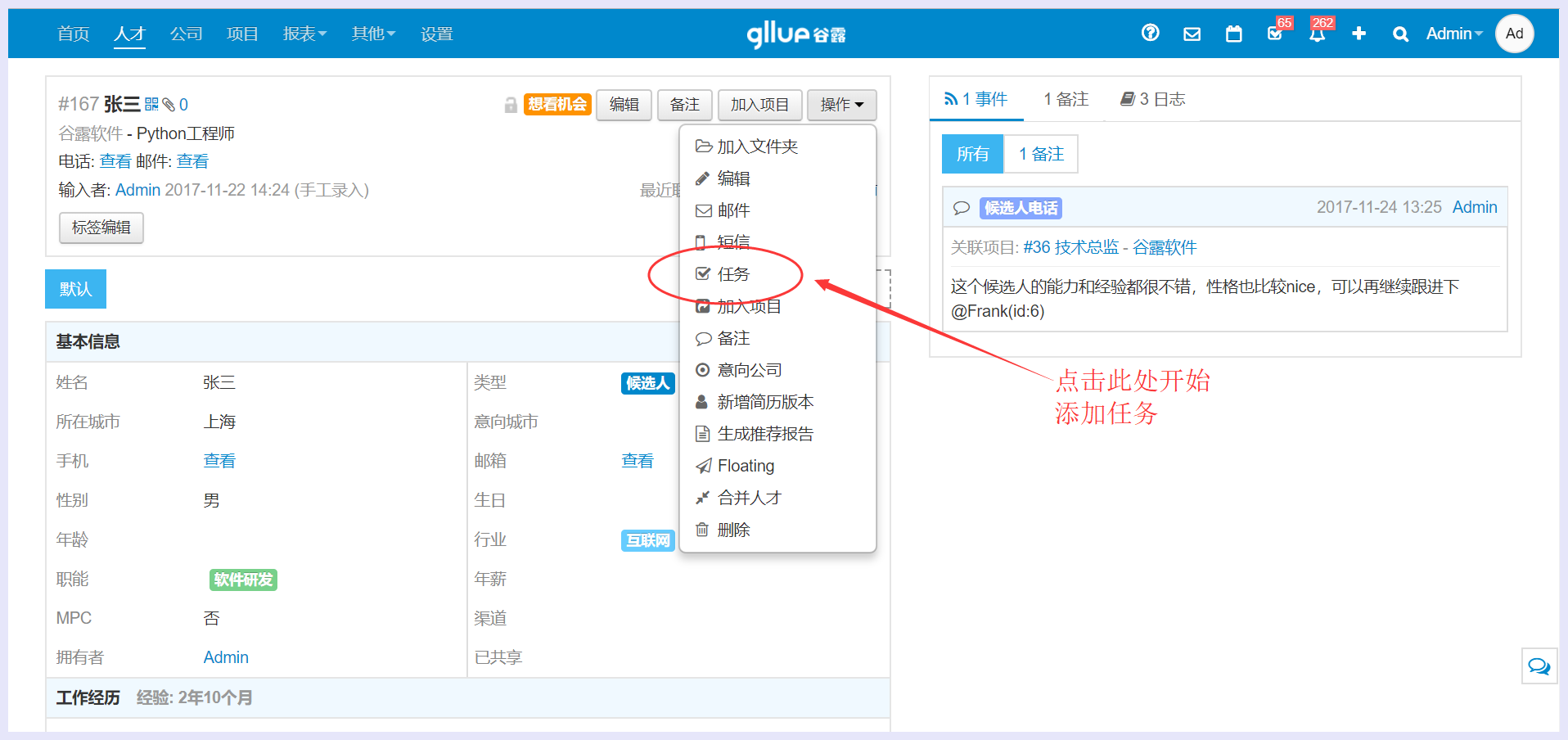
1、在人才详情页面中,点击“操作—任务”即可打开任务添加页面。
2、在下图的页面中选择任务类型并录入任务内容,编辑完毕后点击窗口右下角的“保存”即可,其中蓝色小竖条的内容为必填项,如不填写则无法保存。
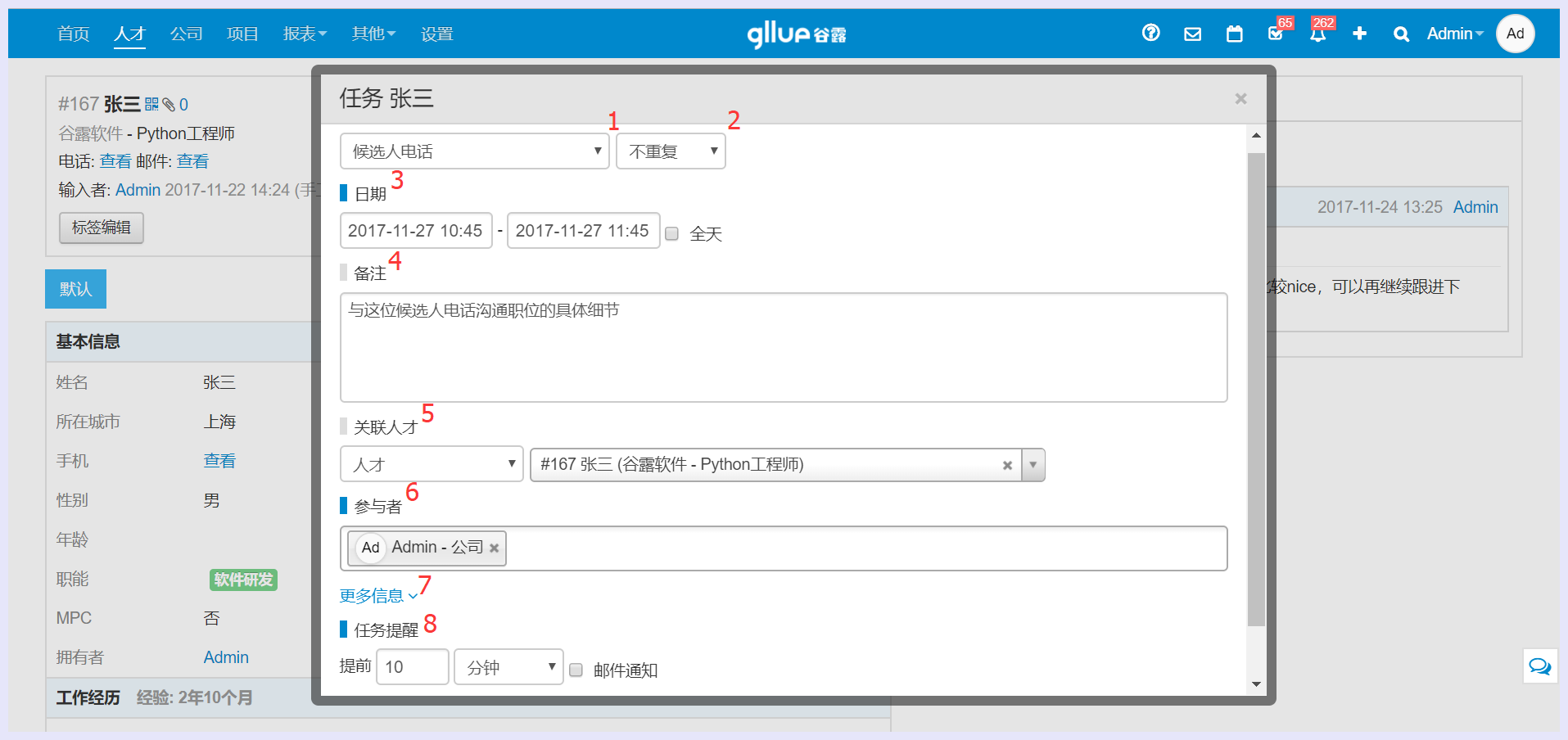
(1) 任务类型:系统中有多种不同的任务类型可供选择,例如候选人电话、顾问面试等,用户可通过该功能来对不同的任务进行分类管理。若需要在系统中添加新的任务类型,可联系管理员在设置模块中进行自定义编辑。(具体操作步骤请参考教程:自定义配置任务类型)
(2) 任务循环功能:使用任务循环功能后,系统会按用户所选择的周期规律及时间范围自动生成相同的任务。目前系统可支持的循环方式有每日重复、每周重复、每月重复3种。
(3) 日期:即任务的具体时间。
(4) 备注:在此处录入任务的具体内容。
(5) 关联功能:用户可将该任务与系统中已有的人才/公司/项目进行关联。
(6) 参与者:添加任务时系统默认添加者为参与者,若任务需要多位同事一起参与,则可以在此处添加多个参与者。该任务会自动出现在所有任务参与者的日历中,并且每位参与者都会各自被统计一次KPI。
(7) 更多信息:任务提醒字段在任务窗口中默认为折叠状态,点击“更多信息”后即可在下方展开。
(8) 任务提醒:用户可在此处设定让系统提前多少时间进行任务提醒,系统会根据设定的时间发出弹窗提醒,另外在消息中心中也可以进行查看。(点击导航栏右上角的铃铛图标即可进入消息中心)
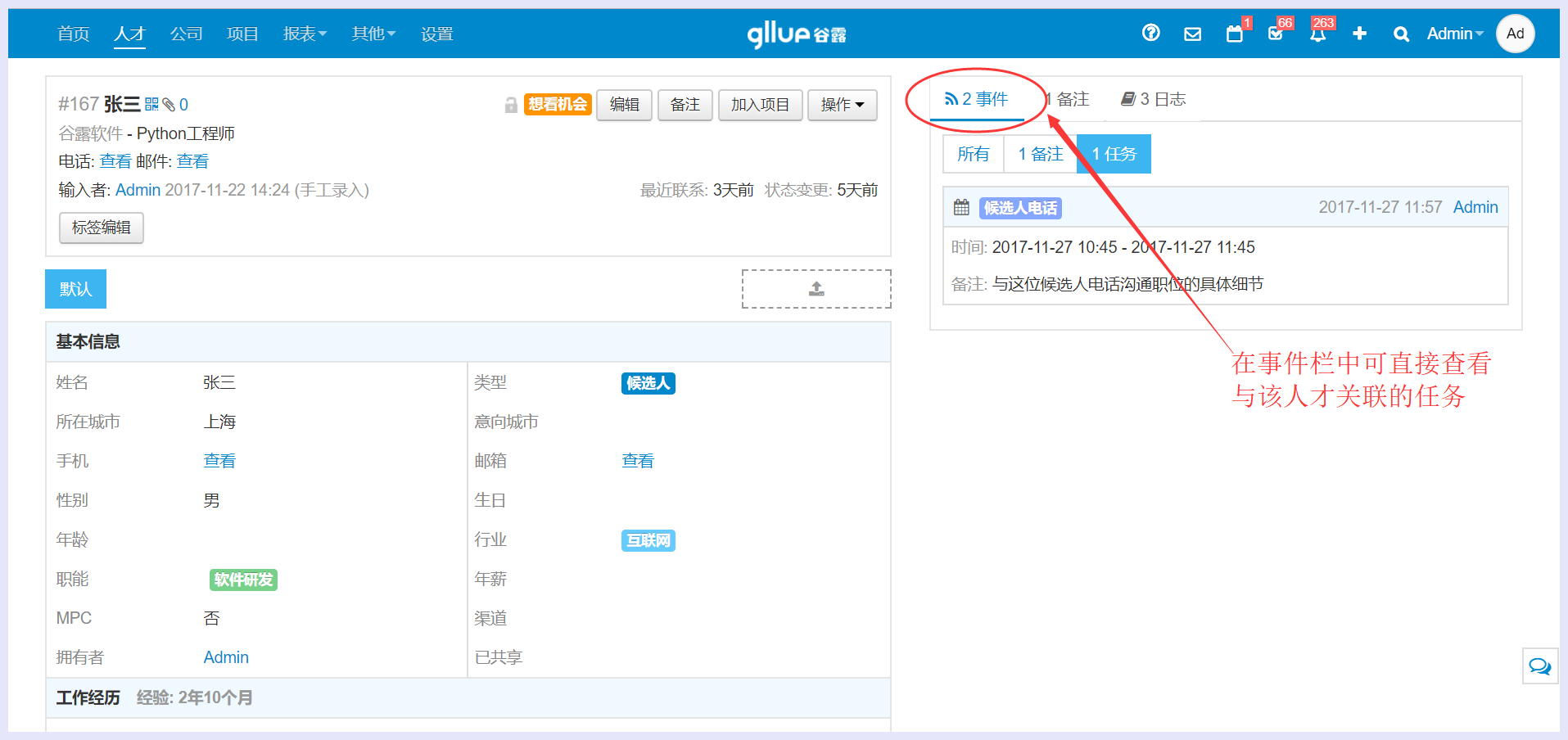
3、任务添加完毕后会显示在人才详情标签的事件栏中,可直接进行查看,若人才页面没有事件栏,可联系管理员在“设置—自定义字段—人才—详情标签”中将其配置出来。(具体操作步骤可参考教程:自定义字段1 – 基本操作方法)
二、日历功能
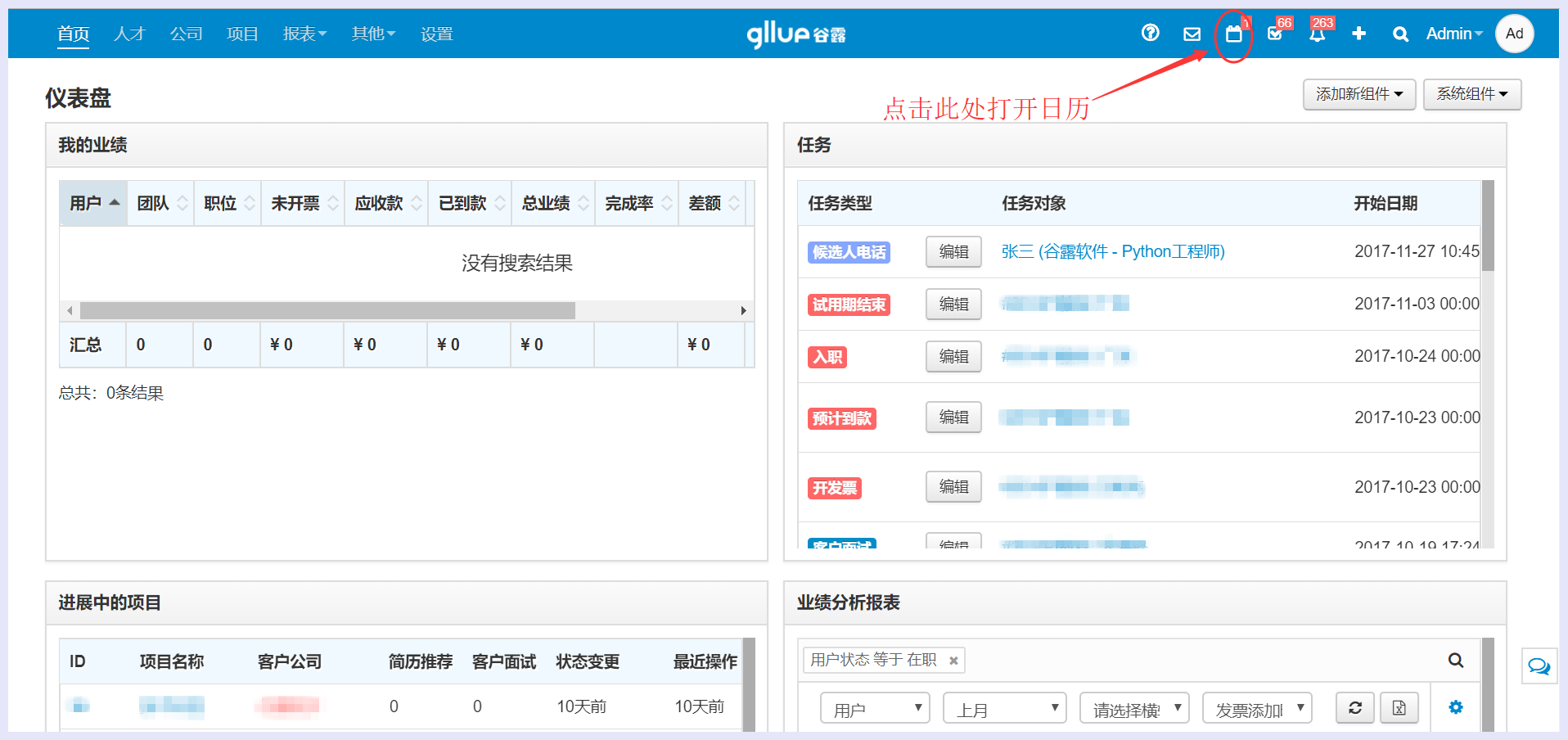
1、点击下图中的图标即可进入日历页面。
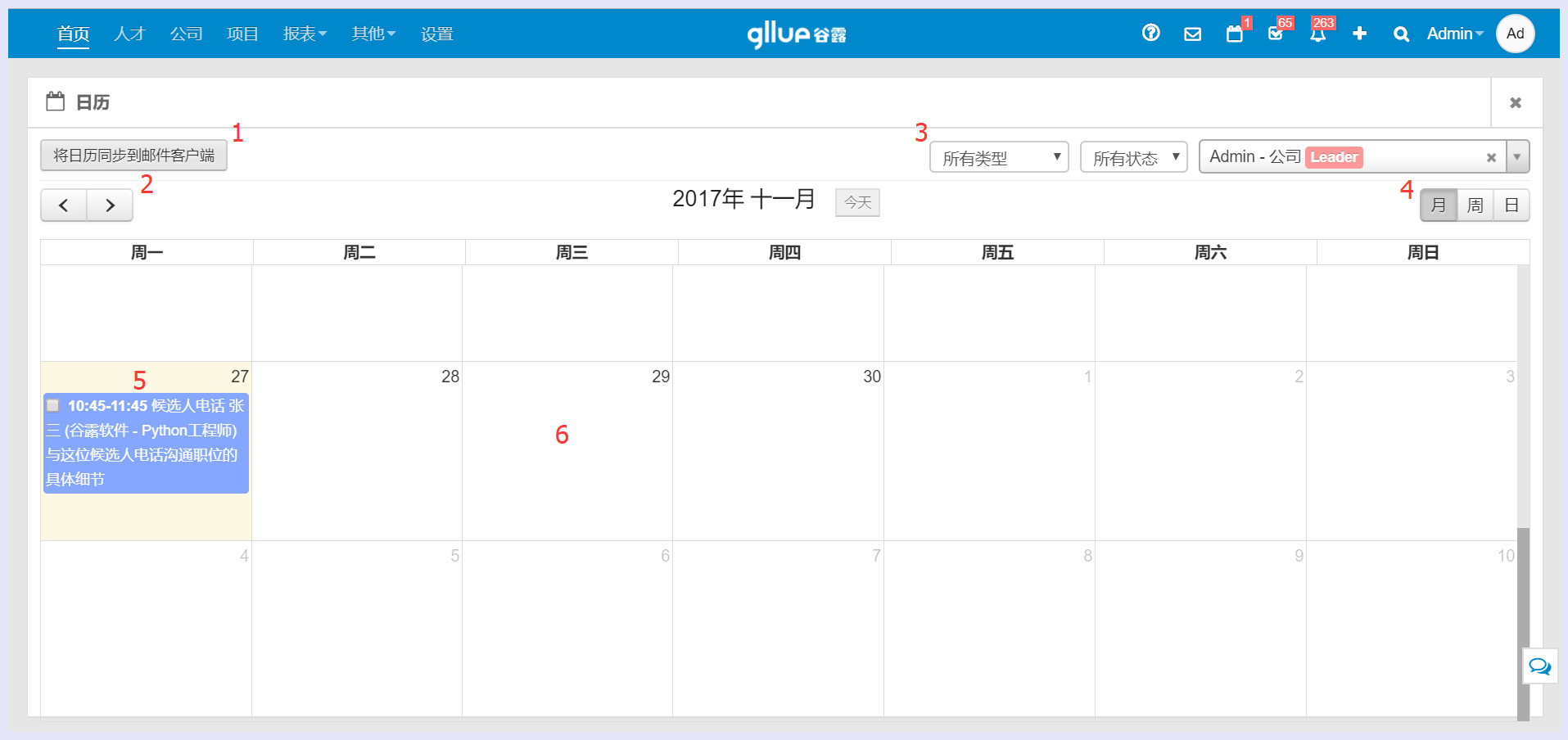
(1) 将日历同步到邮件客户端:若电脑上安装了Outlook等邮件客户端,通过该功能可将系统中的日历同步至客户端中。
(2) 翻页功能:查看上一页/下一页日历。
(3) 筛选功能:用户可以通过任务类型、任务状态、用户名3种条件来来筛选查看任务日程,在未做任何筛选的情况下,系统会默认显示该用户自己的所有任务。
(4) 视图切换:日历功能默认按月为维度来显示日程,用户也可以选择按周或按日来进行查看。
(5) 编辑/完成任务:每个任务的左上角都有个小方框,勾选后即代表该任务已完成。若需要对任务进行重新编辑,只需用鼠标单击后即可打开编辑窗口;若只需要修改任务日期,用鼠标点住该任务,拖动到另一个日期的单元格中即可。
(6) 添加任务:鼠标左键点击日历的空白处,也可以打开一个任务添加窗口。
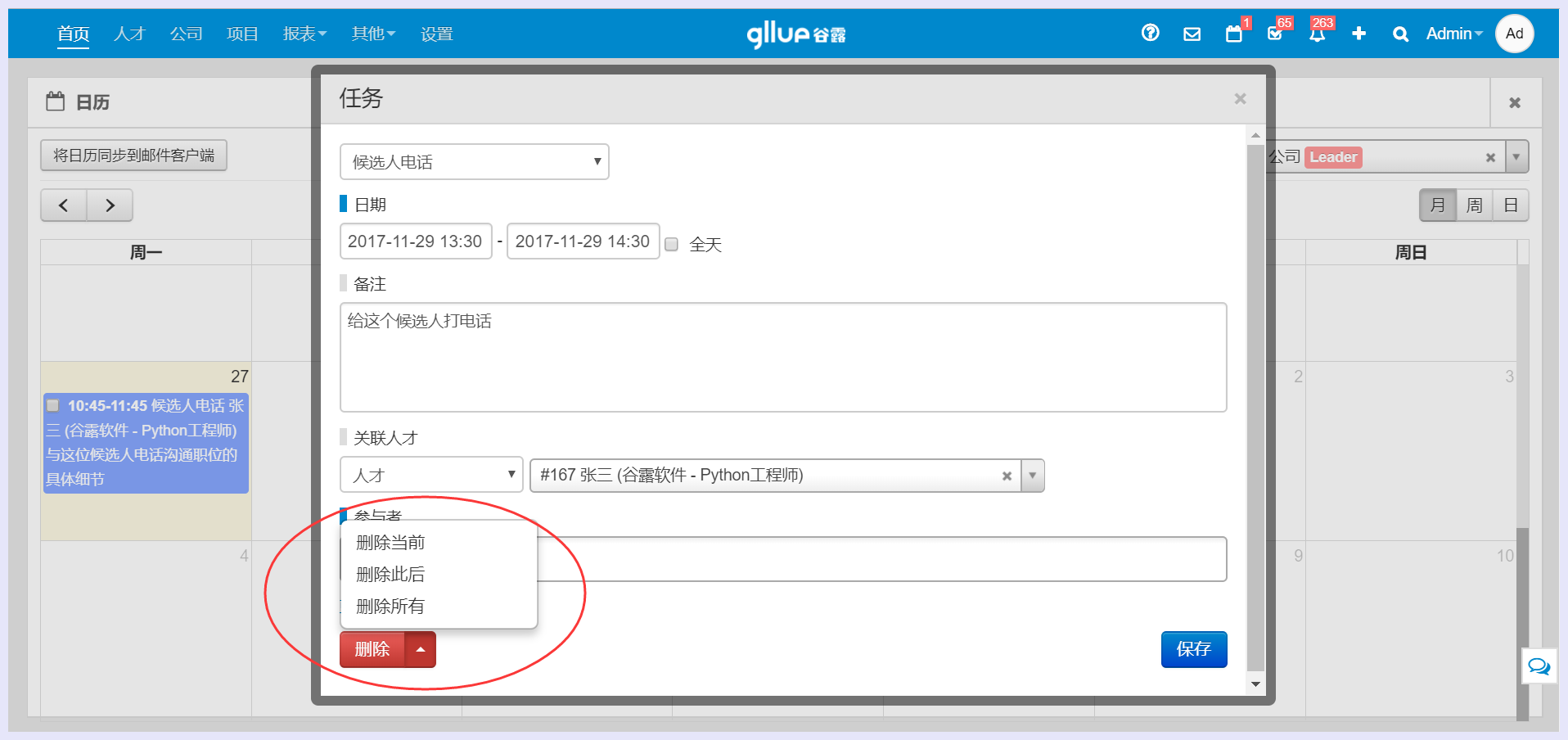
2、通过循环功能生成的任务,在任务编辑窗口的左下角点击“删除”旁边的小三角,即可选择全部删除,无需一个个地手动删除。
三、任务列表
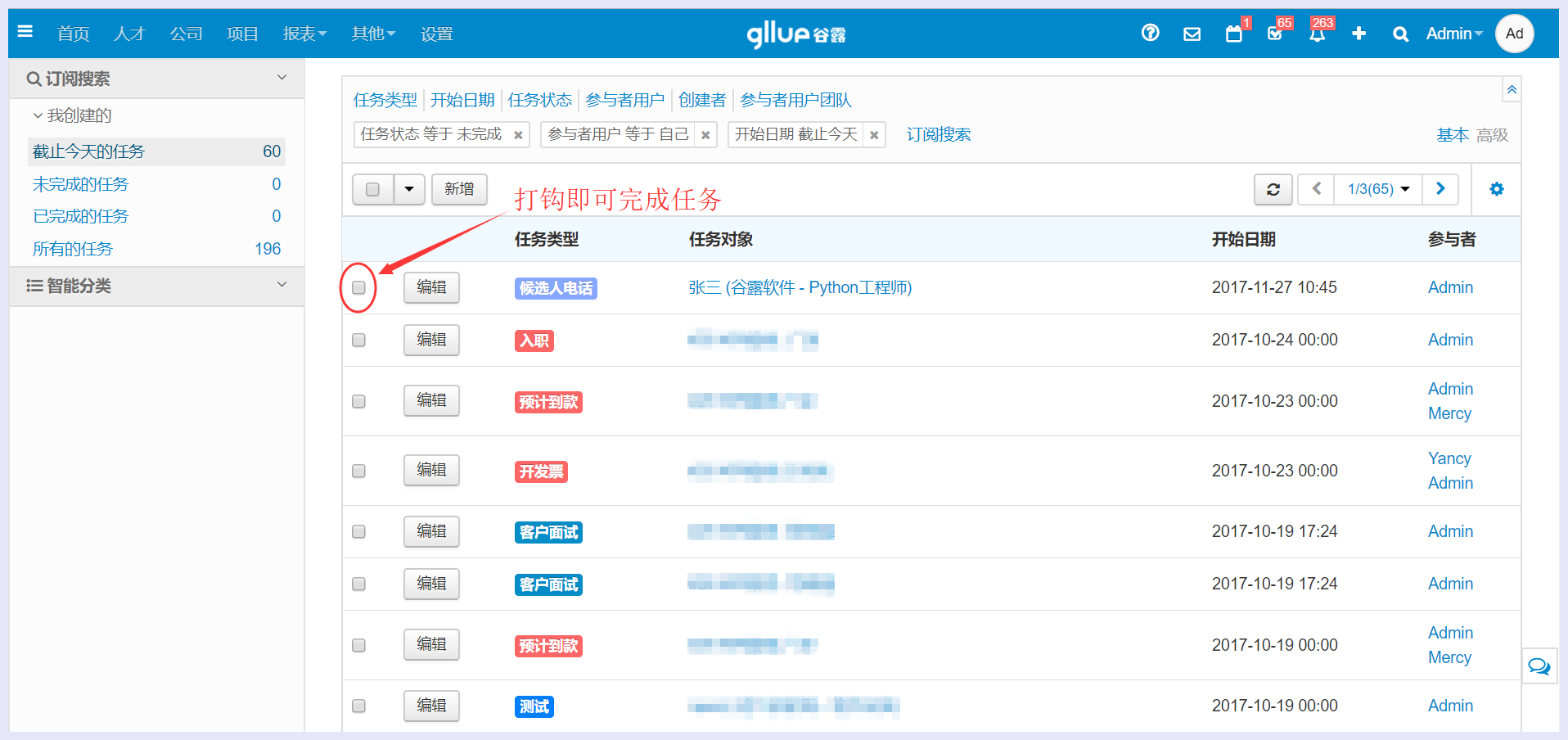
1、点击日历右侧的图标即可进入任务列表。
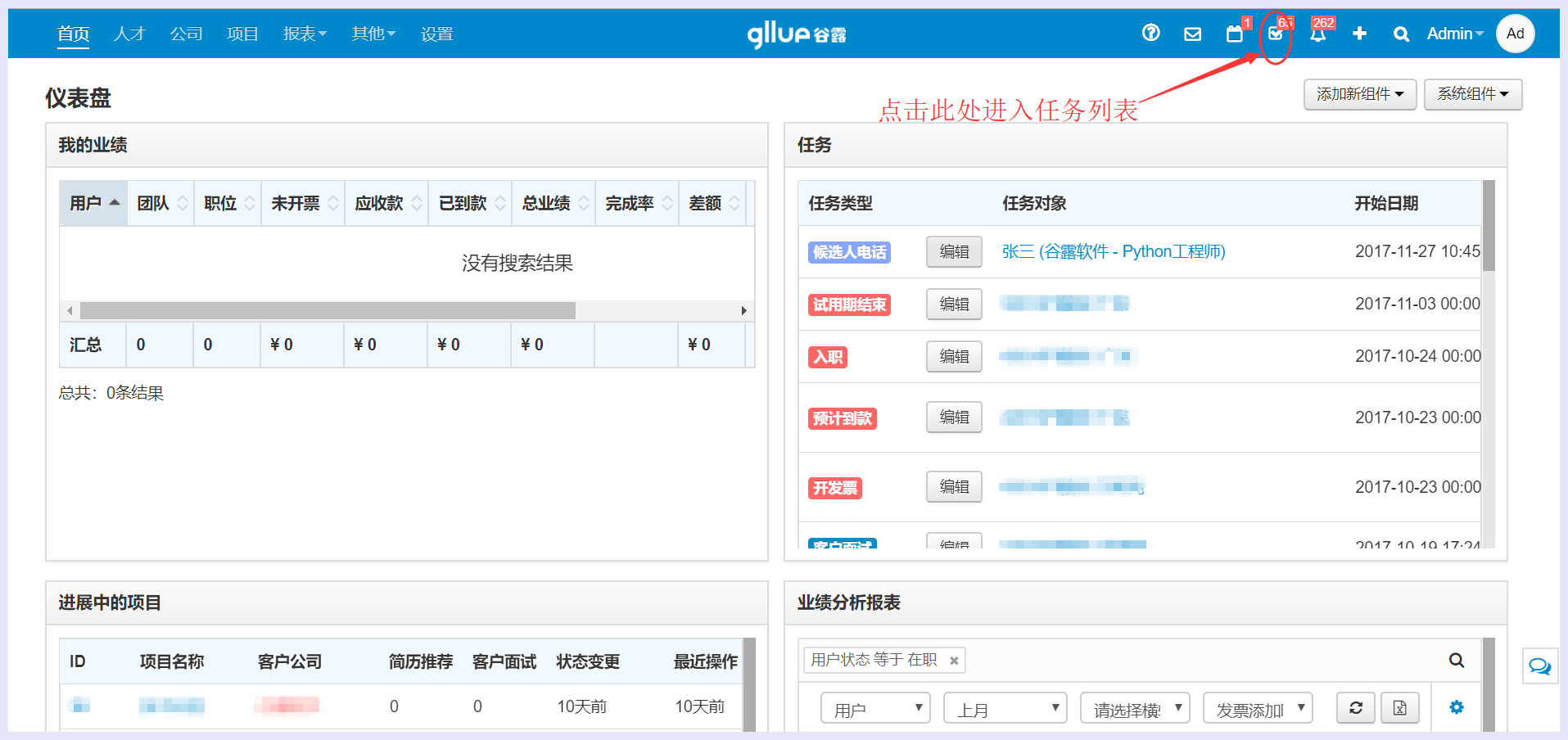
2、通过任务列表可以查看现有的任务,也可以进行新增、编辑、搜索、分类、删除等操作。若需要完成任务,在列表最左侧的小方格内打钩即可。