主要流程
2. 实名认证,操作 控制台 > 鼠标放在右上角用户名下,点击“实名认证” > 选择认证类型
认证类型分为:
1) 个人认证
时间:立即
验证时间快,由公司总经理验证,避免BS与顾问验证,后期如果注册人离职,交换账号比较麻烦。
2) 企业/政府认证
时间:3天左右
验证时间较长,阿里云会通过汇款确认银行对公账号,该验证方式更方便管理。
3. 购买云服务器ECS(最低2核4G,详细配置见附1)
操作:管理控制台 > 云服务器ECS > 实例 > 创建实例
计费方式:包年包月
地域:选择与办公室就地的区域,点此参考
网络:专用网络,“请选择安全组”选择默认安全组,并勾选 √ HTTP80
实例:2核4GB(入门级>计算型>通用型,!!!不要选择突发性实例)
公网带宽:2Mbps, 按固定带宽
镜像:操作系统类别-Ubuntu,版本-16.04 64位(第一项),公共镜像
存储:
价格 SSD云盘>高效云盘>普通云盘,部分地区没有普通云盘,推荐选择最低的配置,高配置对系统运行速度没有显著影响
1) 系统盘:40GB
2) 数据盘:100GB,特殊情况下,比如需要迁移数据并知晓确切的文件大小,则按量增加配置。数据盘后期也可以增加。
购买量:1年(如签约谷露为其他时长,可以按签约时长选择)
安全设置(root密码):选择设置密码并设置root密码,root和阿里云登录密码不同,需要用于部署谷露系统,填写时注意格式要求。
立即购买
!!!注:购买后需要编辑安全组(见4),创建AccessKey(见5.3),开通OSS服务(见6)
4. 编辑安全组,增加端口信息
操作:管理控制台 > 云服务器ECS > 安全组(在左侧列表“网络和安全”中) > 点击页面右侧“配置规则”
如购买服务器时勾选了HTTP80端口,则不需要增加80端口
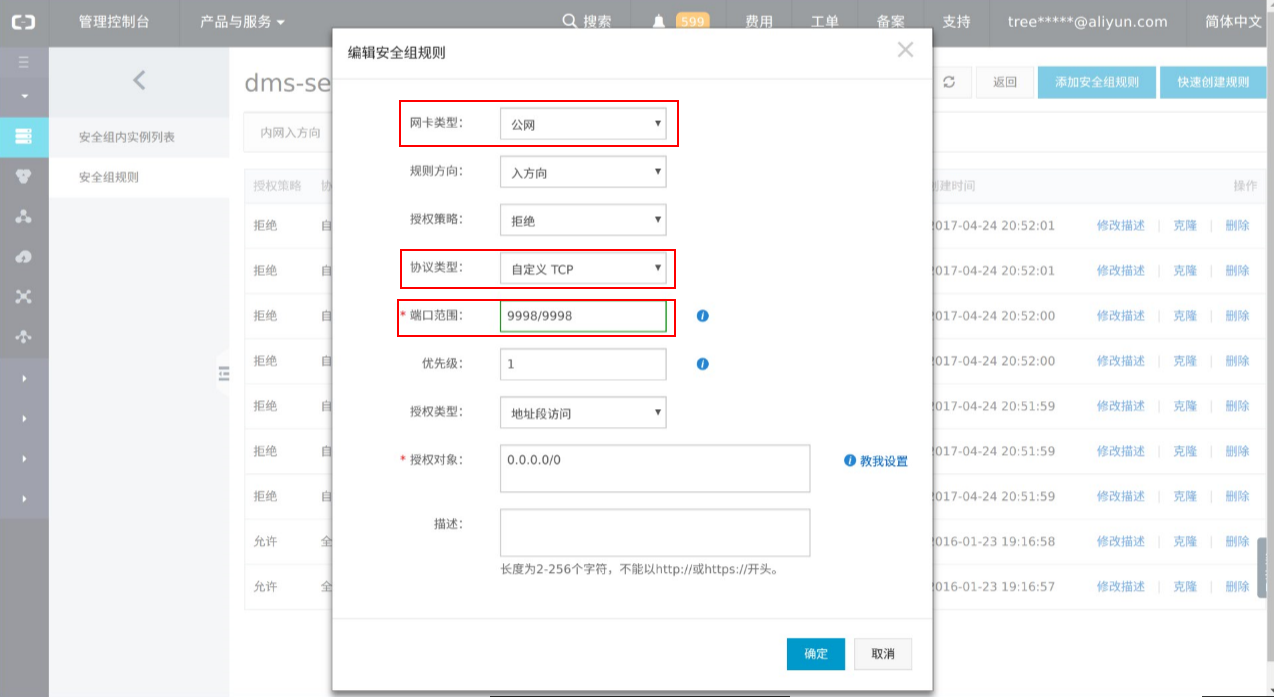
增加9998端口:
① 点击“80端口”的“克隆”选项;(若未创建80端口,则点击“创建安全组规则”)
② 协议类型:自定义TCP,端口范围:9998/9998,优先级:1 ;
③ 保存
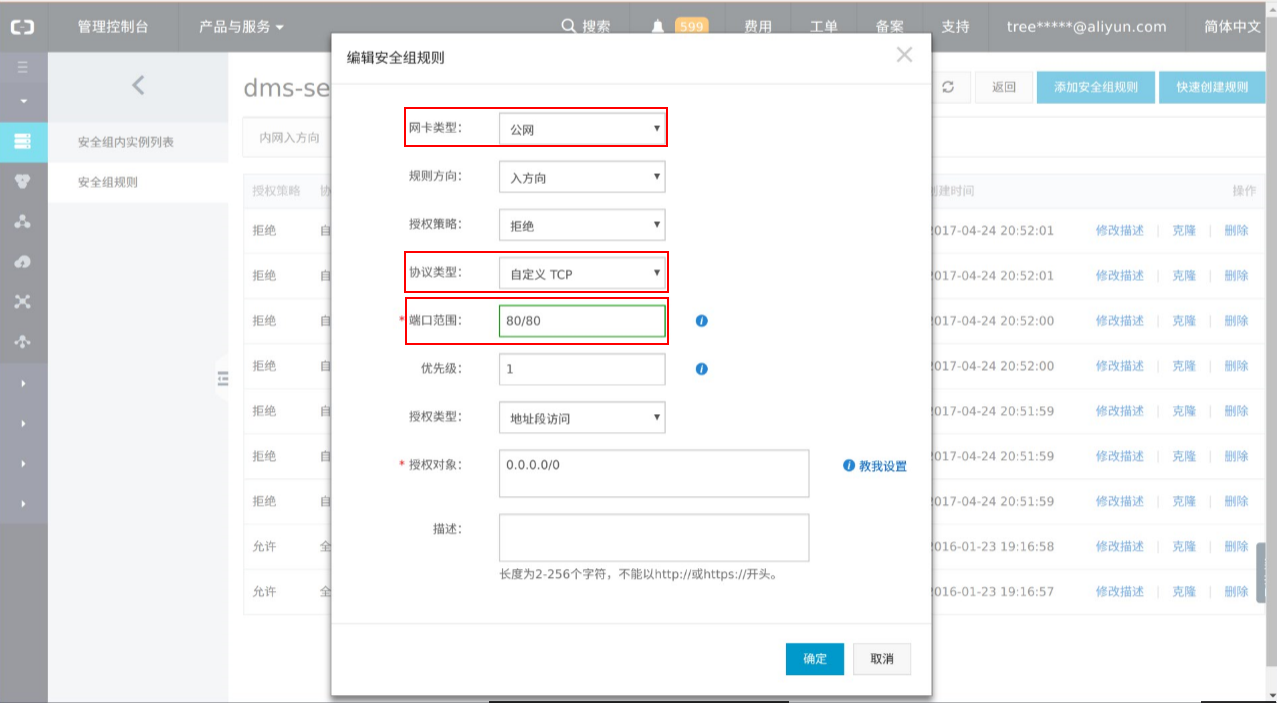
增加80端口:
① 点击“创建安全组规则”;
② 协议类型:自定义TCP,端口范围: 80/80,优先级:1
③ 保存
5. 将部署需要的服务器信息发送给客户经理
1) 服务器公网IP,操作:云服务器ECS > 复制IP地址列中的公网IP
2) root密码,购买服务器时填写的安全设置密码
3) Access Key ID、Access Key Secret(用于开启数据库及附件备份功能)
操作:鼠标放在右上角用户名上 > accesskeys > 继续使用AccessKeys
拷贝Access Key ID 和 Access Key Secret,Access Key Secret需要选择显示打开。
信息整理好发送给客户经理部署系统。
6. 开启“对象存储OSS”服务
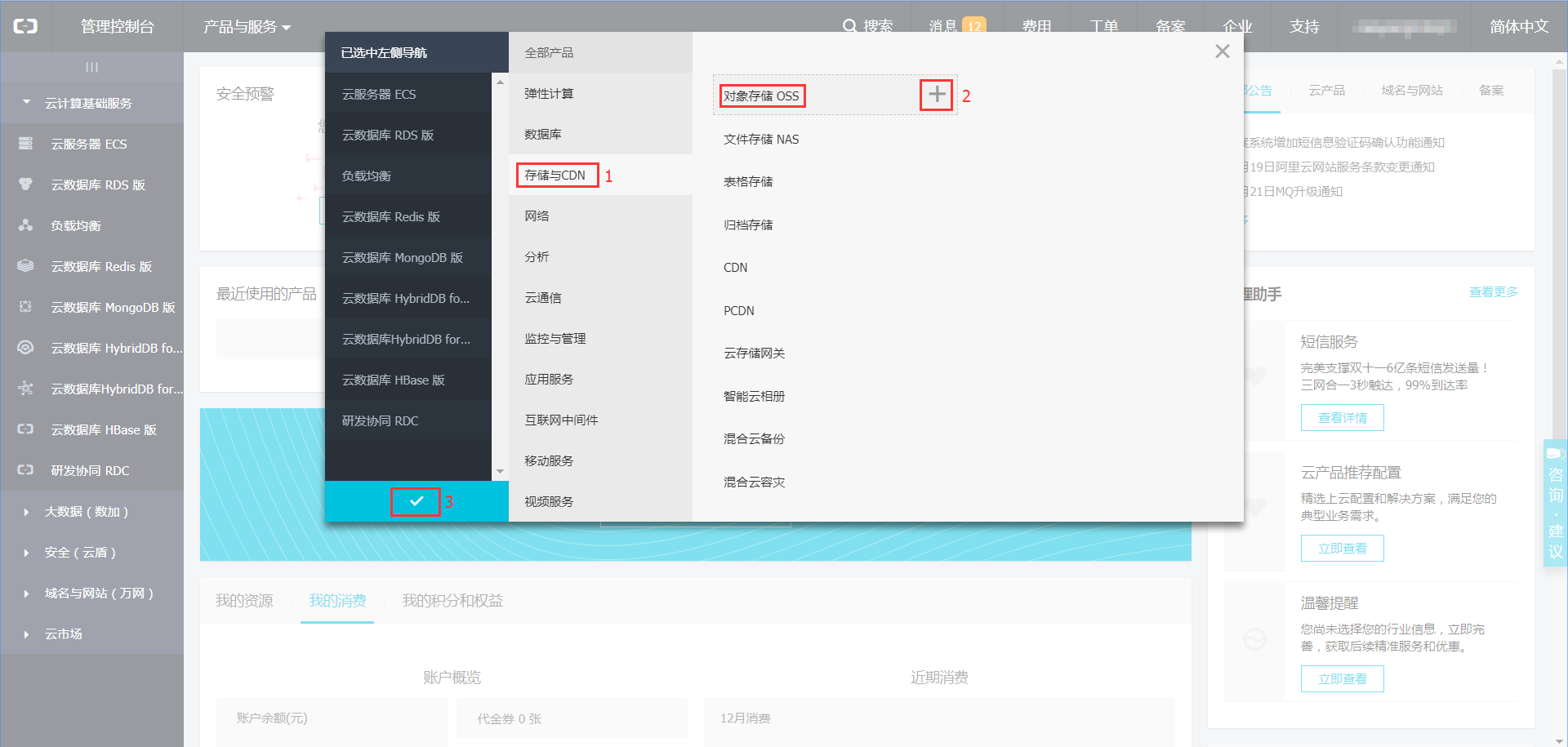
① 鼠标放在云计算基础服务上,点击旁边的齿轮图标
7
② 添加“存储与CDN”里的“对象存储OSS”,步骤如图,勾选以后刷新网页
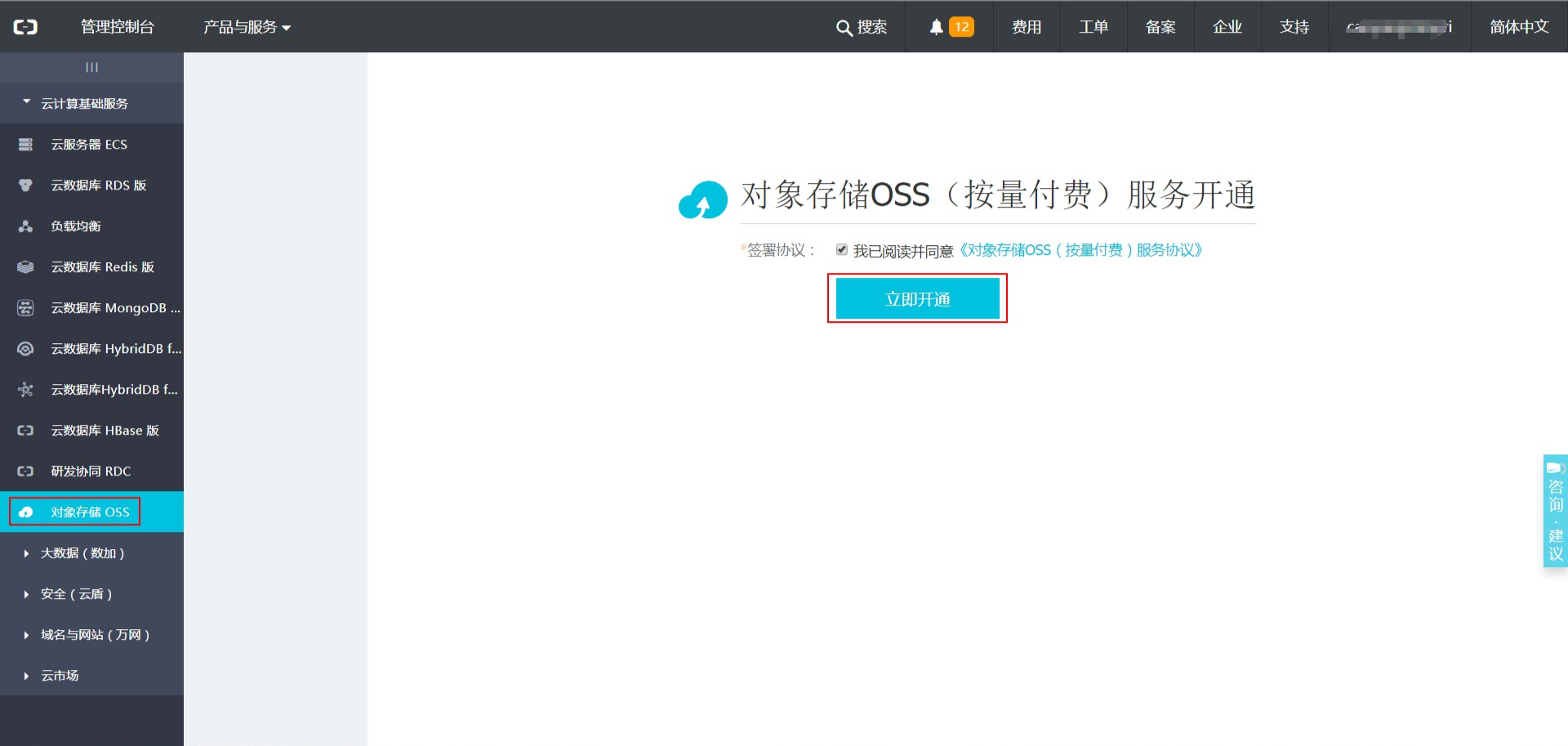
③ 选择侧边栏的“对象存储OSS”,点击“立即开通”,OSS功能成功启用
④ 开通后需让客户充值100元,用于系统备份(收费详情咨询阿里云,大概一年在100元)
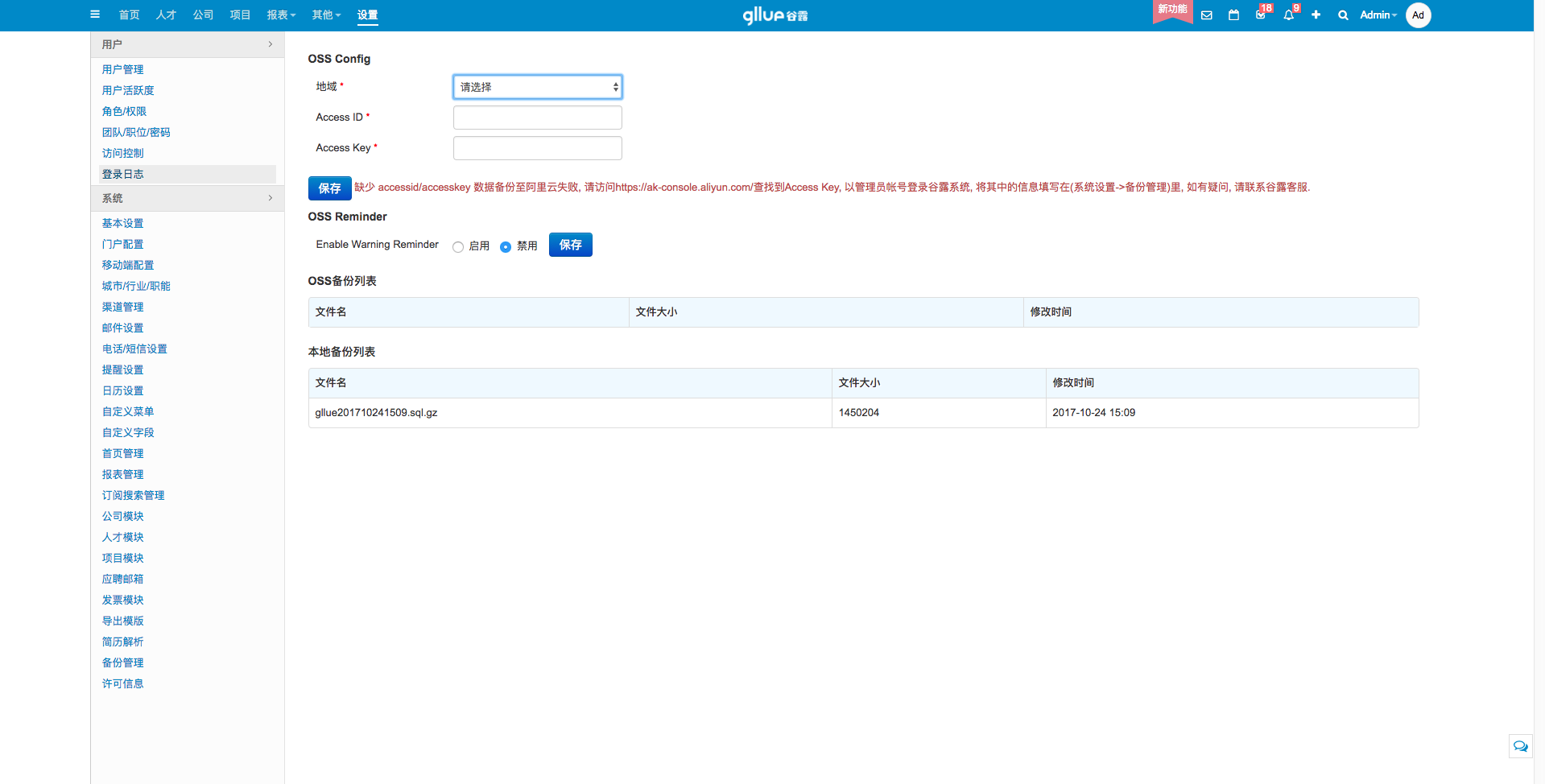
⑤ 在谷露系统 > 设置 > 备份管理,将5.3条获取的Access Key ID与Access Key Secret填在对应的文本框里,地域选择购买阿里云的地区,ID填写Access Key ID,Key填写Access Key Secret,保存
附1
服务器购买配置
|
选项 |
1-20用户 |
20-50用户 |
|
实例 |
2核4GB |
4核8GB |
|
系统盘 |
40GB |
40GB |
|
数据盘 |
100GB |
200GB |
|
宽带 |
2M |
5M |
≥50用户请联系谷露售后协助按数据量购买,
服务器配置后期可以根据用户量和数据量的增加修改配置,在实例右侧的更多中可选择“增加服务器配置”