功能简述
通过该功能,管理员可以在系统的各个表单内添加字段(例如在人才信息中增加婚姻状况、微信号等字段),同时可以自定义调整各个表单上的字段布局,让公司业务模型与系统使用实现更深度的结合。
一、添加字段
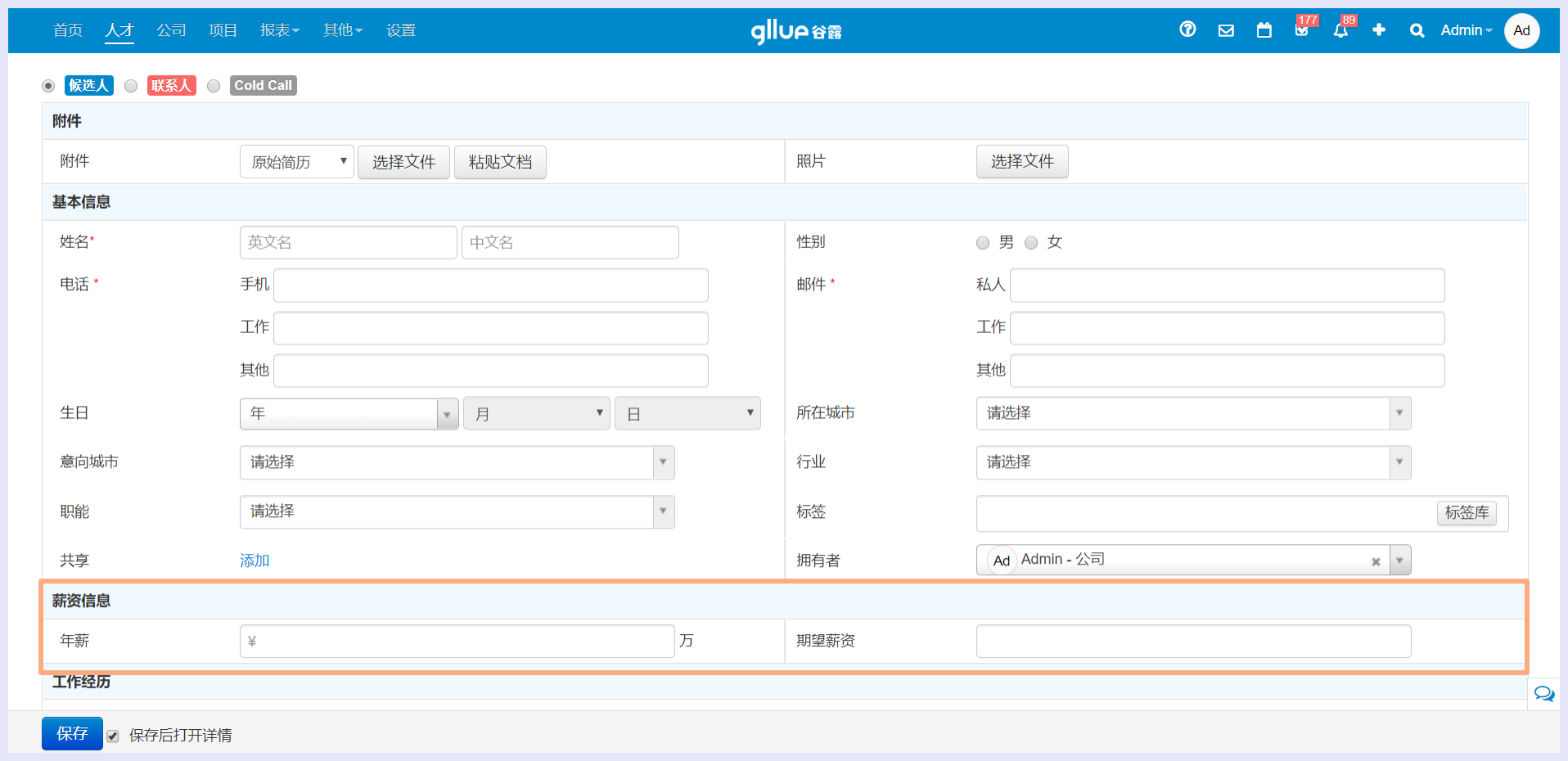
案例:在人才模块增加一个“期望薪资”字段。
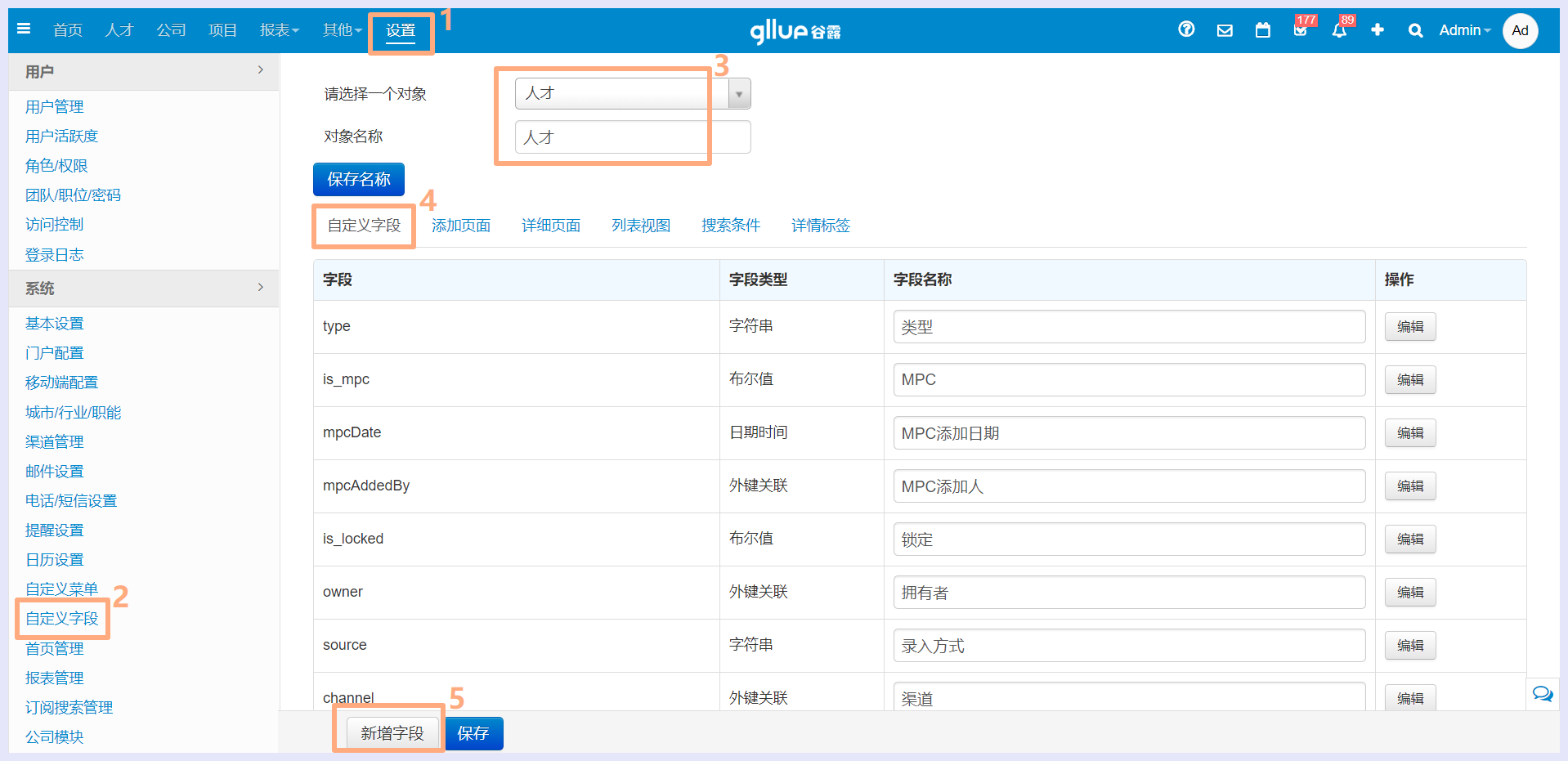
1、进入设置—自定义字段—人才—自定义字段,点击页面下方的“新增字段”。(注:若需要在人才的工作经历/教育经历/项目经历中添加字段,操作的路径为设置—自定义字段—工作经历/教育经历/项目经历。)
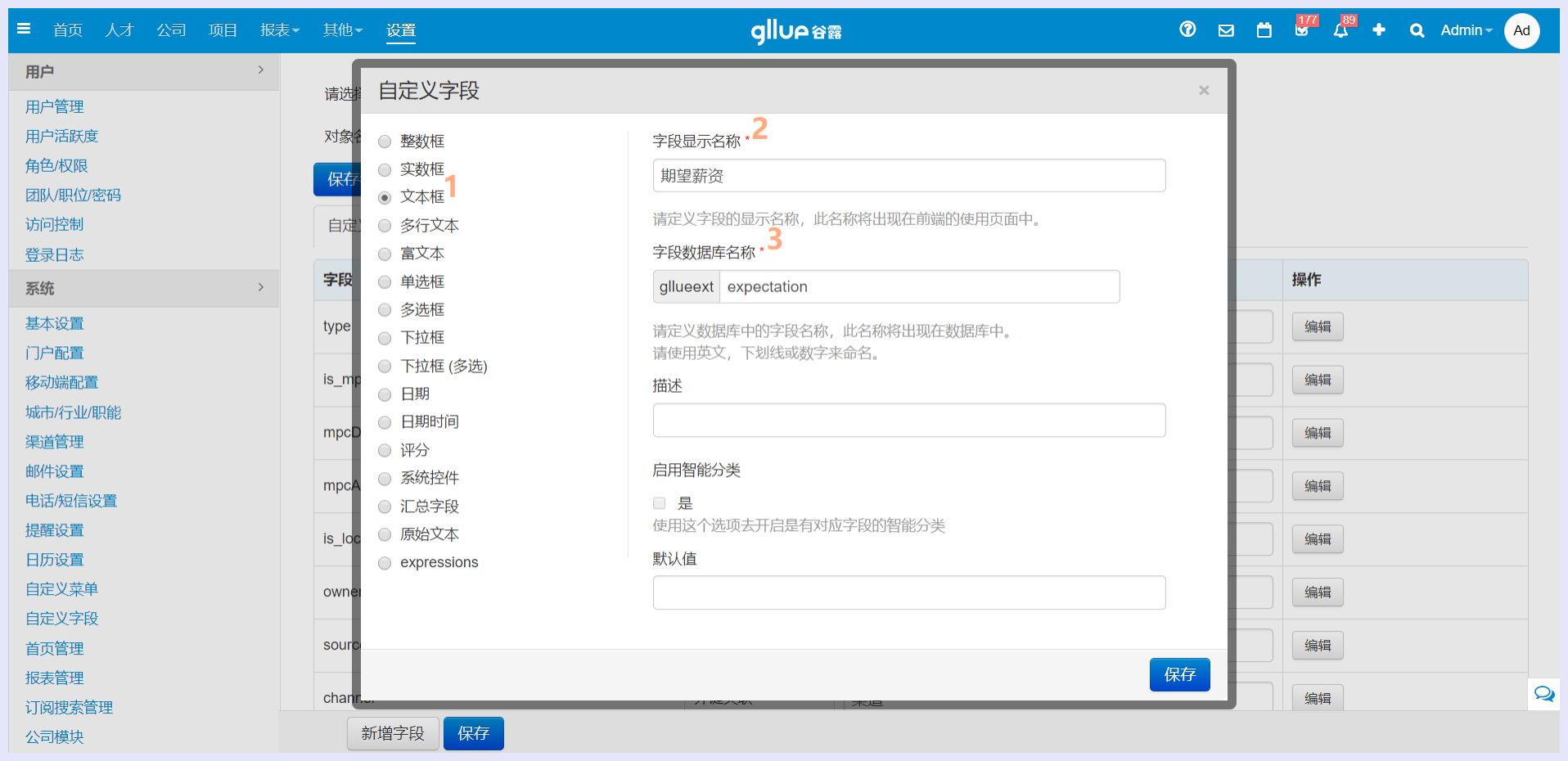
2、在下图的页面中编辑字段信息,其中字段类型、字段显示名称、字段数据库名称3项必填,操作完毕后保存。(注:在窗口右下角的位置保存过后,需要在页面下方再点击一次“新增字段”旁边的保存键。)
(1)字段类型:根据录入时的实际需求来选择合适的字段类型,例如在既需要录入汉字也需要录入字母、数字信息时,建议选择文本框。字段添加完毕后类型将无法被修改。(关联教程:自定义字段2 – 字段类型详解)
(2)字段显示名称:即字段的名称。
(3)字段数据库名称:数据库名称即字段的后台名称,仅在此处显示,需要用英文、数字或下划线来填写,注意不要与其他字段的数据库名称重复,字段添加完毕后数据库名称将无法被修改。
二、字段与各页面的关系
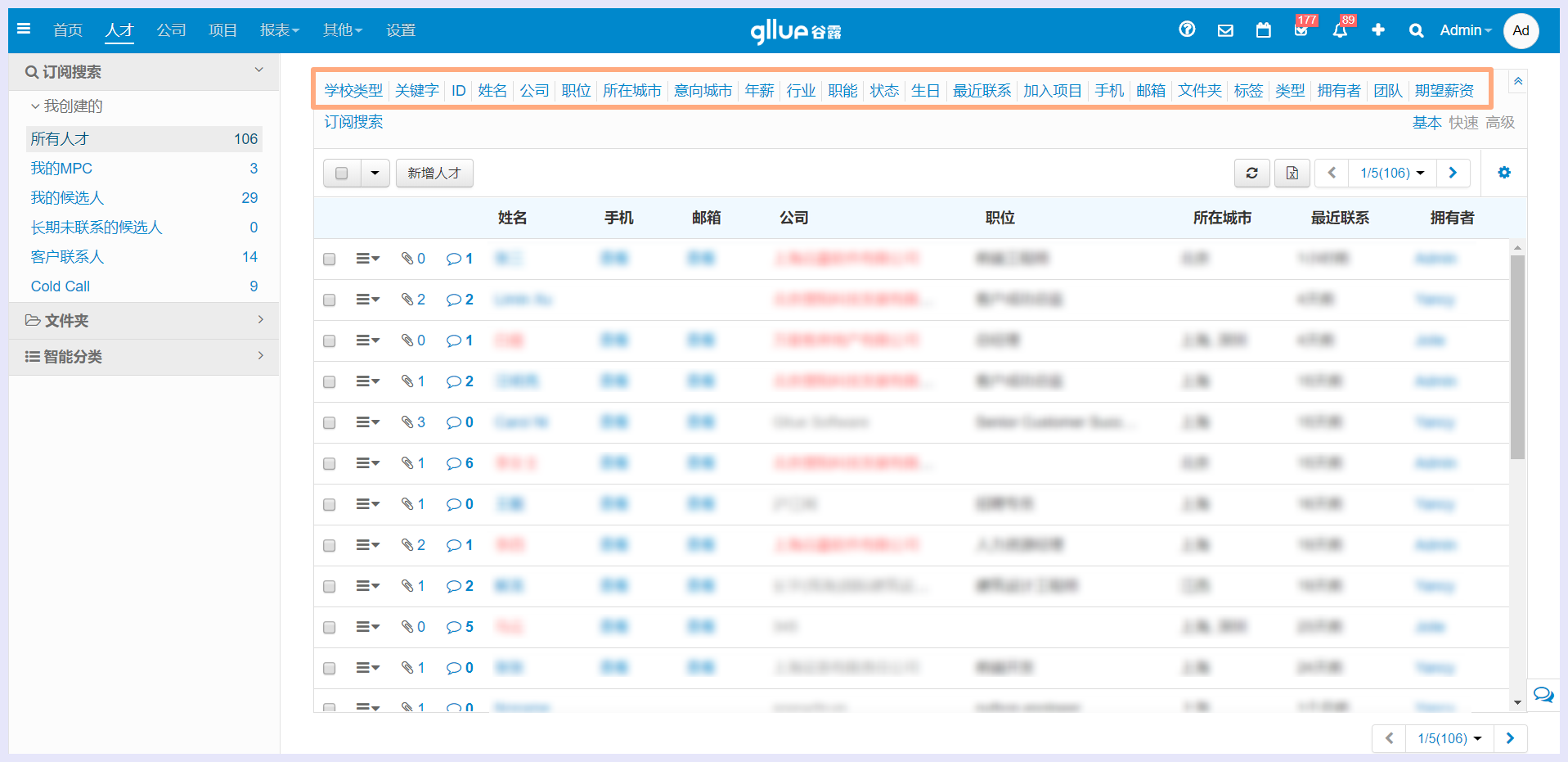
在“自定义字段”右侧,还有“添加页面”,“详细页面”等5个版块,分别对应系统的不同页面,这些页面上的字段布局都可以进行自定义配置。
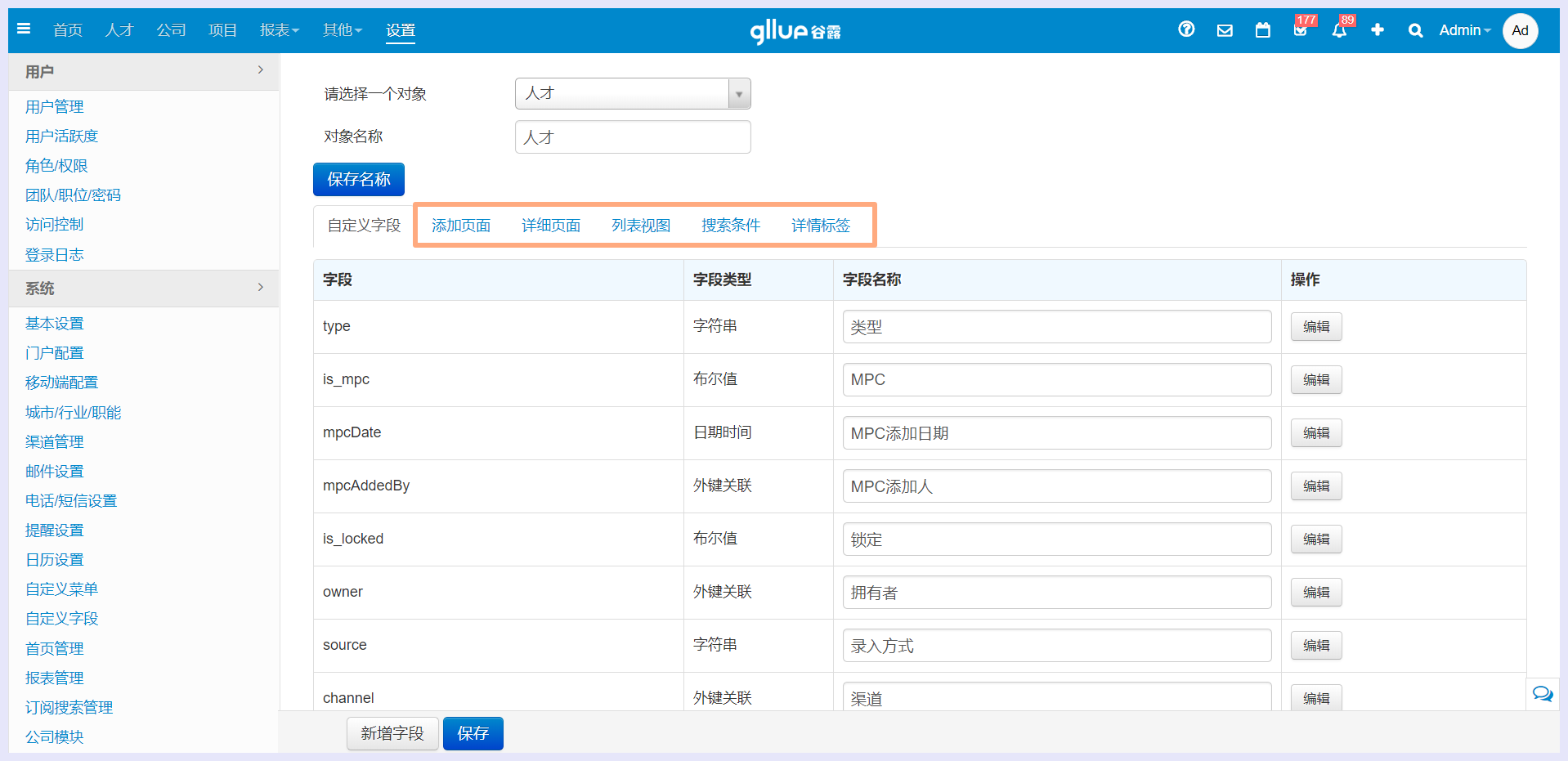
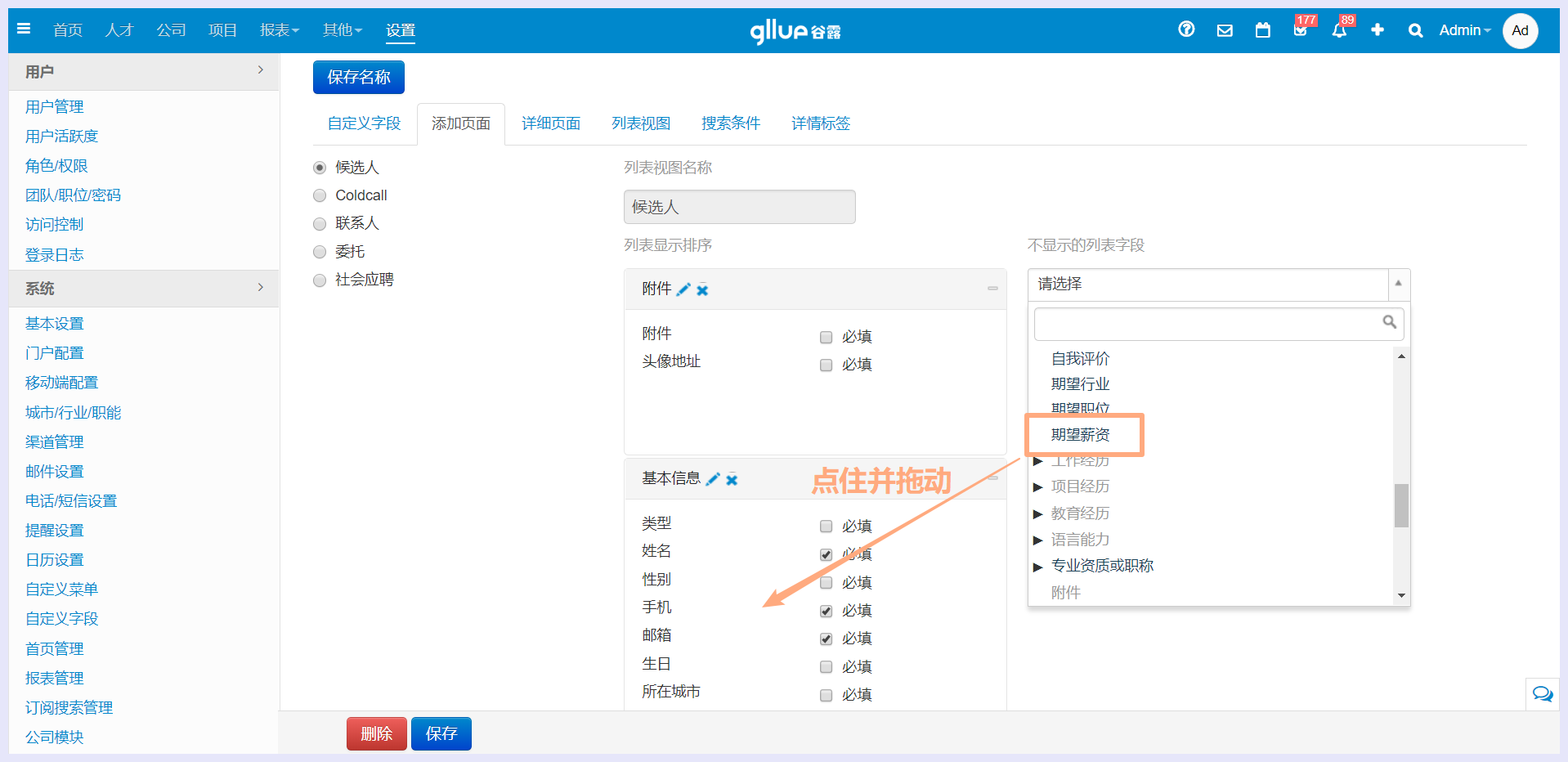
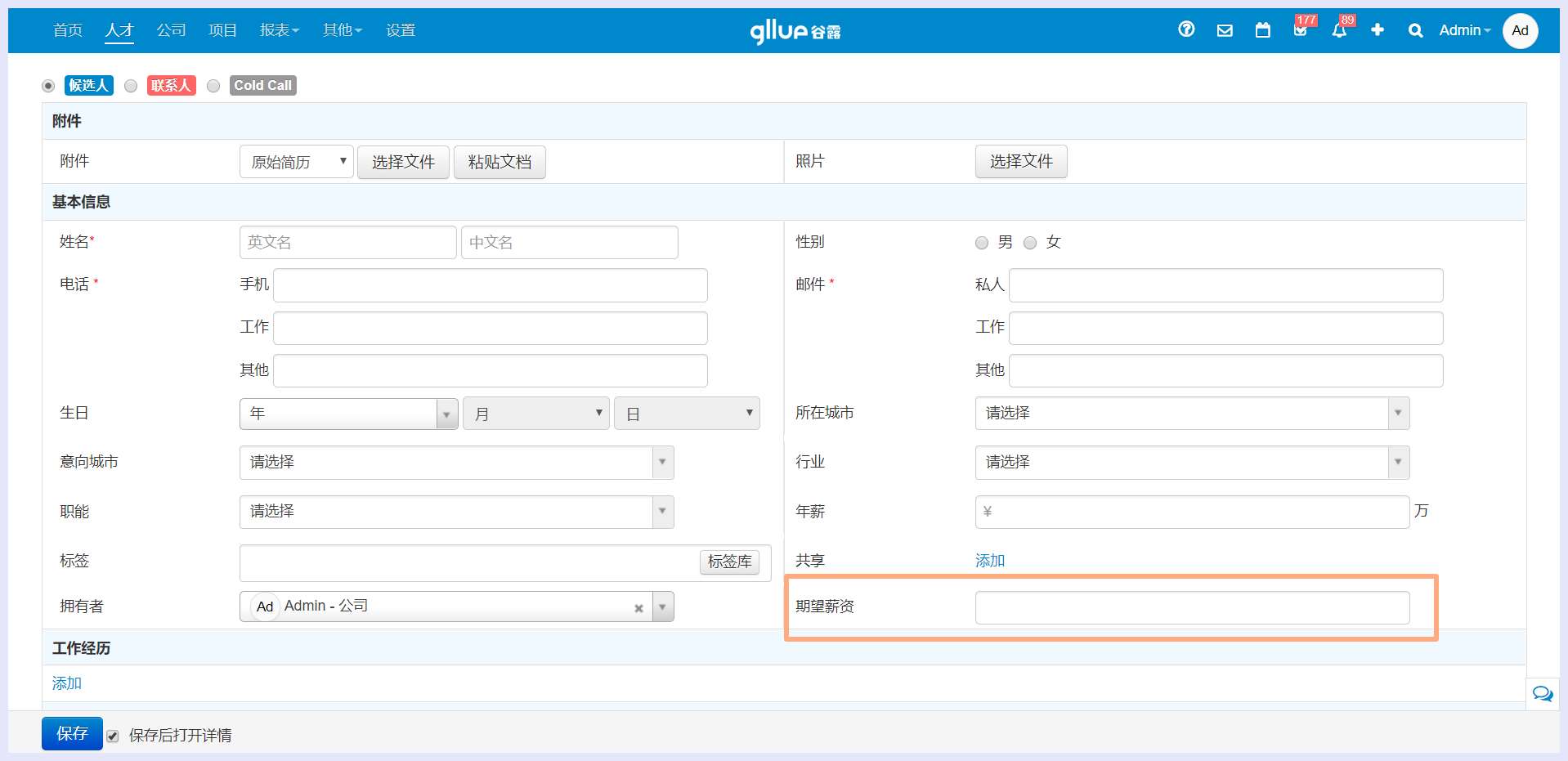
1、添加页面:指录入/编辑数据时的页面,在添加页面上可以调整字段是否需要必填。新添加的字段通常会自动显示在添加页面的表单里,如未显示,可在右侧“不显示的字段列表”中找到该字段,用鼠标点住并将其拖动出来。
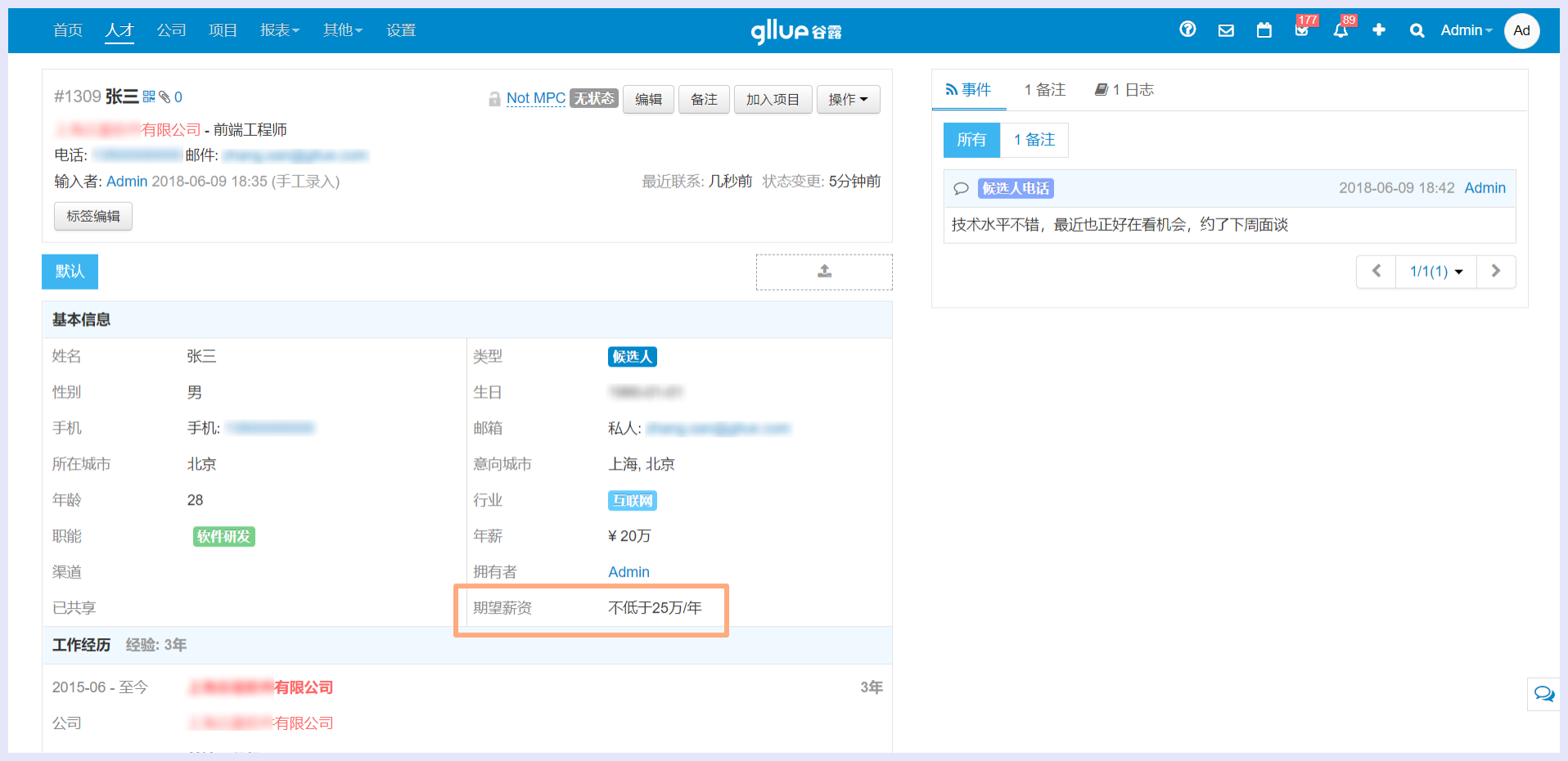
2、详细页面:指显示数据详细内容的页面。
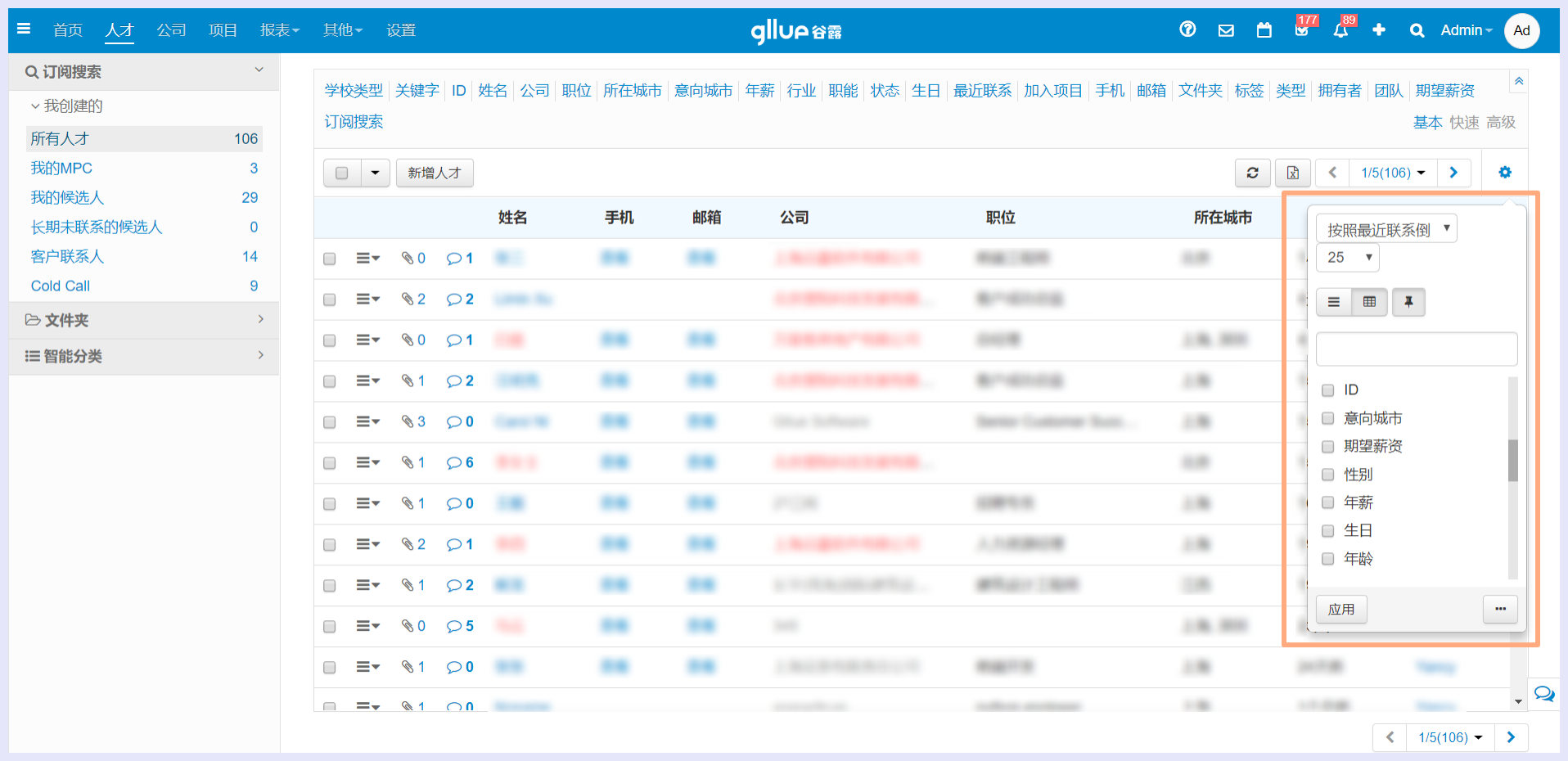
3、列表视图:该表单上的字段对应视图设置(蓝色小齿轮)里的选项。(注:列表视图又分多种可用场景,具体可参考教程:自定义字段3 – 列表视图)
4、搜索条件:该表单上的字段对应列表上方的基本搜索条件。
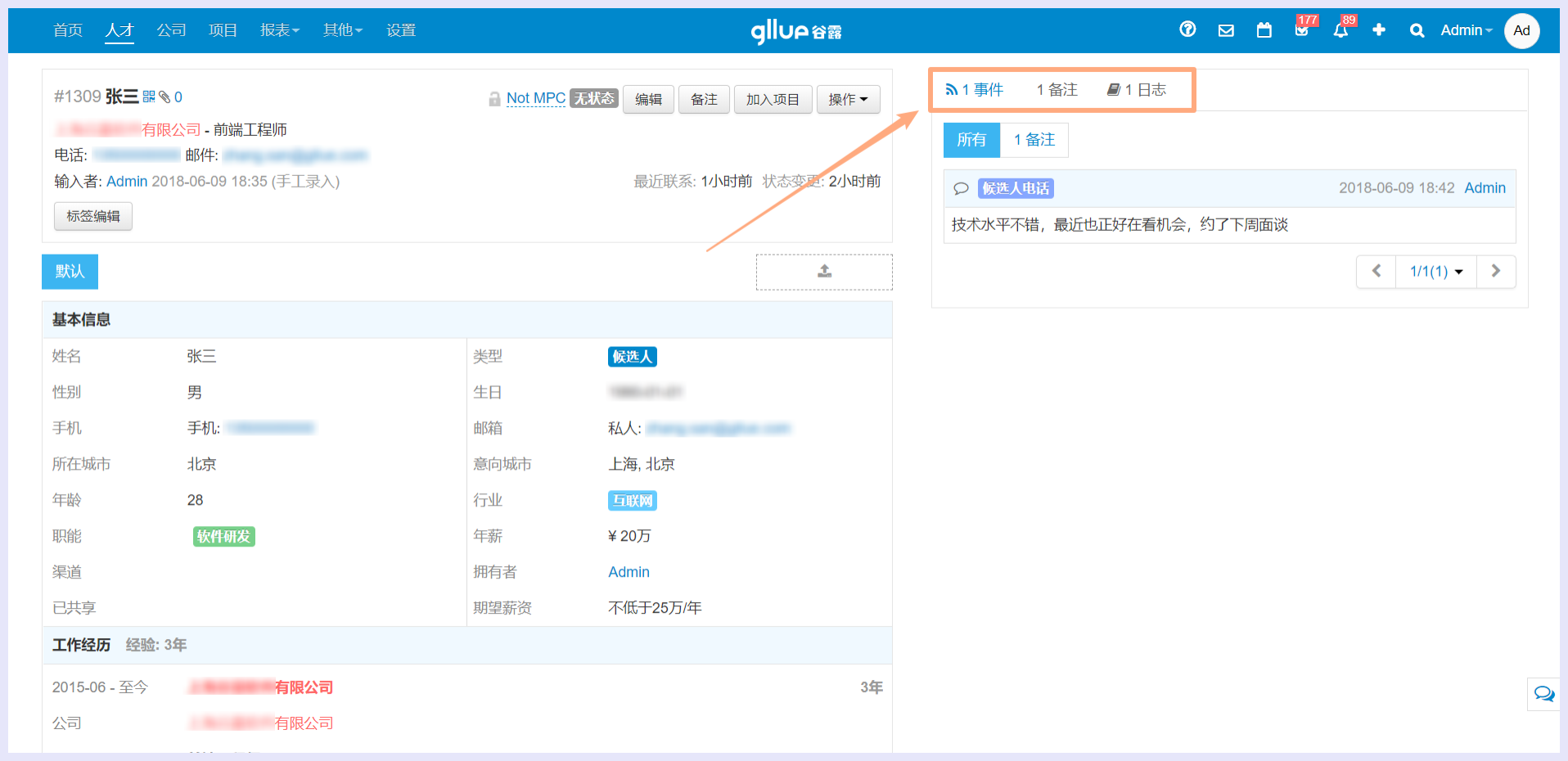
5、详情标签:详情标签是用来显示与该数据有关联的各类信息的选项卡,以人才为例,详情标签会显示在详细页面右侧的位置。
三、页面布局与Group功能
当表单上需要显示的字段较多时,可以建立新的Group,将同类型信息的字段的放在同一个Group里,以便对各项信息进行分类。
案例:创建一个叫做“薪资信息”的Group,将“年薪”及“期望薪资”字段加入到这个Group中。
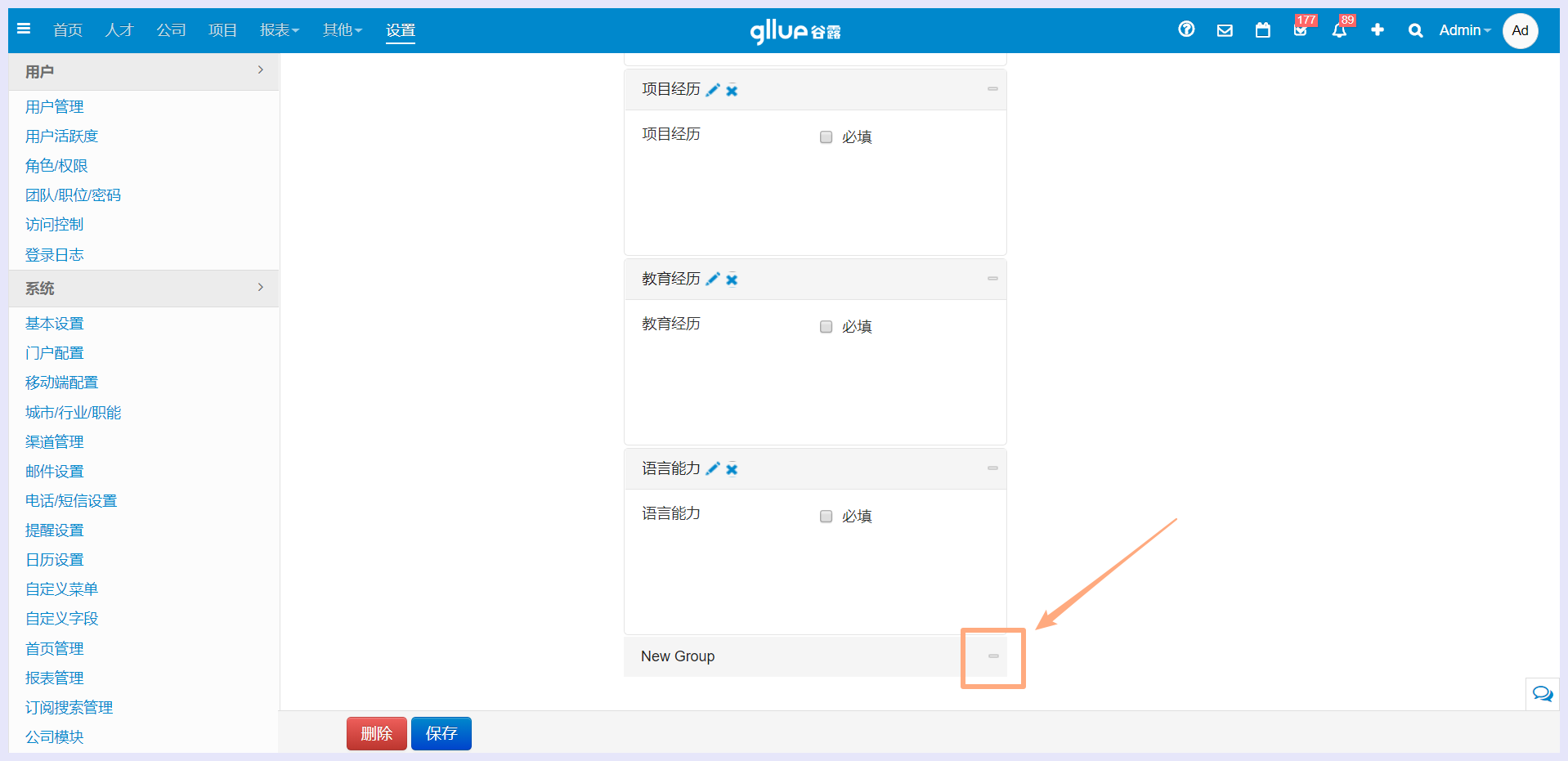
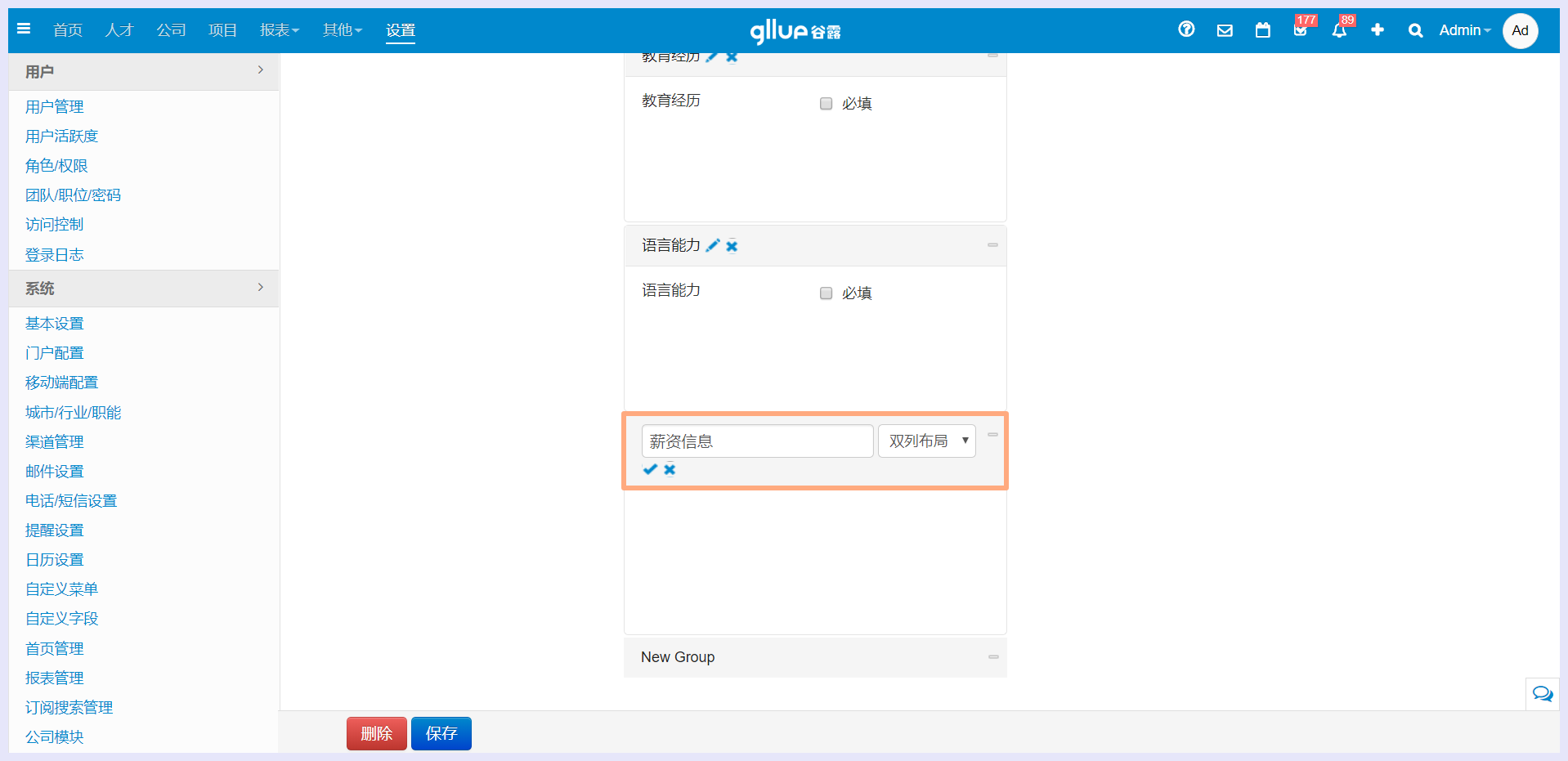
1、点击“-”图标启用一个新的Group,之后点击铅笔图标可为Group命名并选择单列or双列布局。
(1)单列布局:每行一个字段。
(2)双列布局:每行两个字段,左右各一列。
2、上述步骤完成后,将“年薪”及“期望薪资”两个字段拖动到该Group里即可,Group本身也可以上下拖动,变换其在表单中的位置。
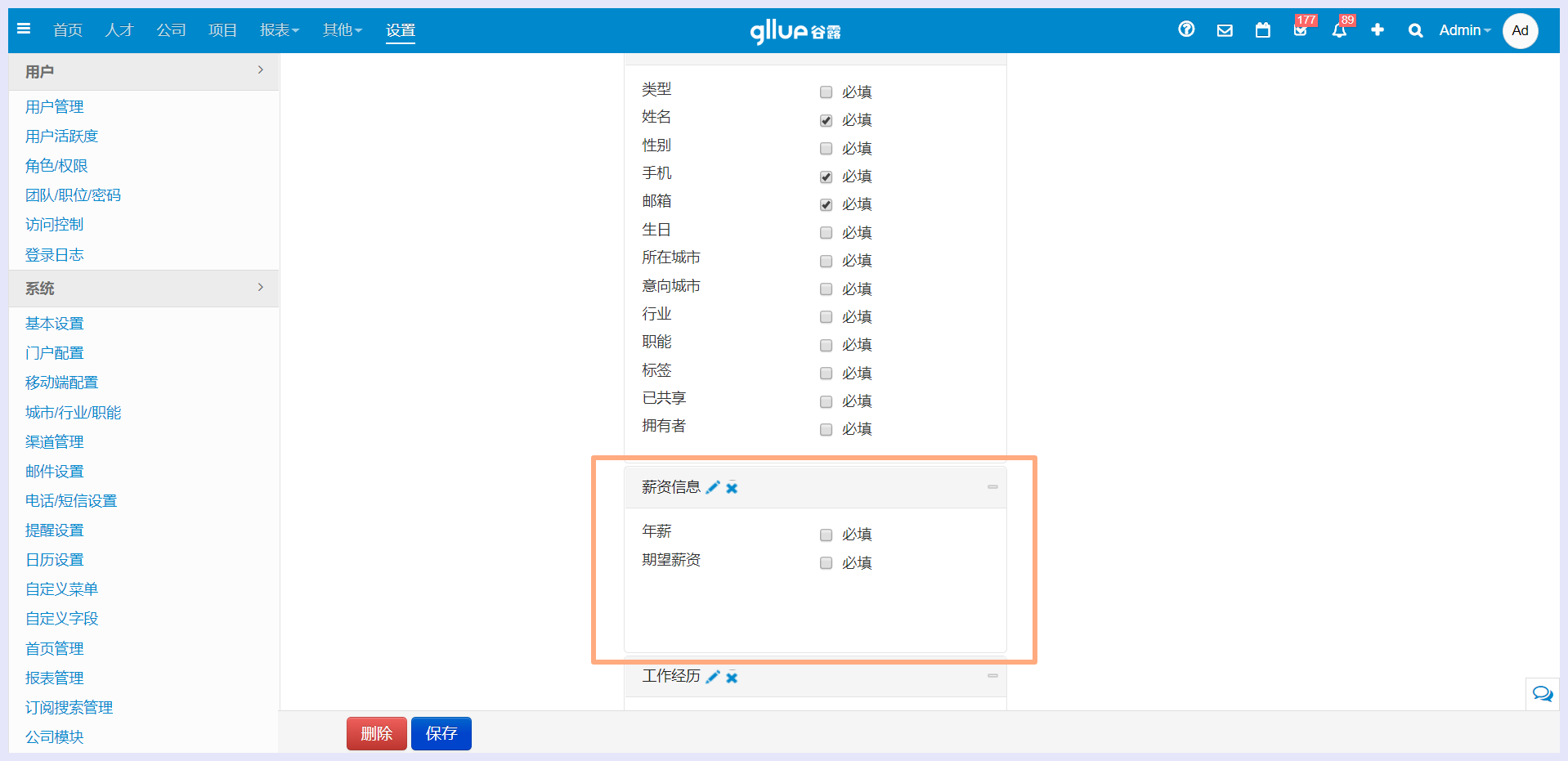
3、效果图