功能概述
数据访问权限功能的作用在于对用户在系统内可查看的数据进行范围上的限制,管理员可以在系统内配置多套不同的访问权限
使用场景
例如指定普通顾问只能查看自己名下的数据,团队领导能够查看整个团队的数据等
操作方法
本教程将以【增加一套团队领导用的访问权限,限制该角色的用户只能访问自己团队所拥有的的人才,不能访问其他团队的】为例
Step 1
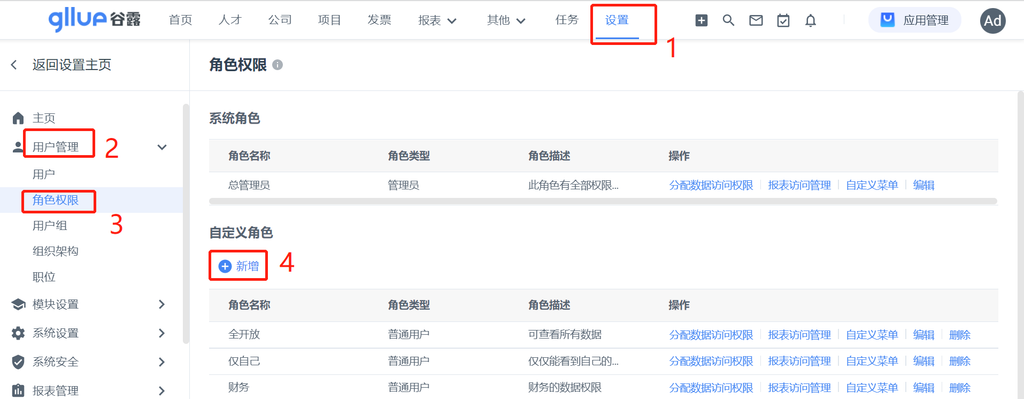
管理员进入【设置】 – 【用户管理】-【角色权限】 点击自定义角色下面的新增
Step 2
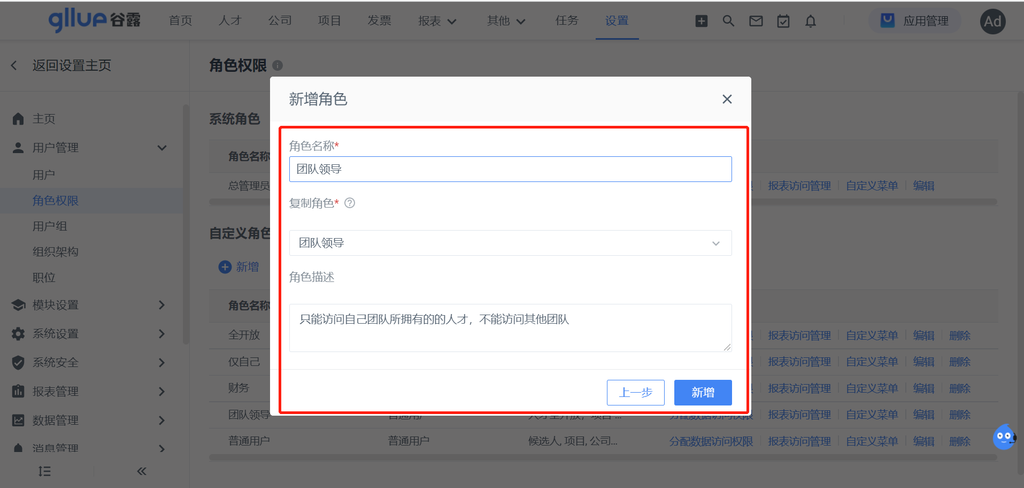
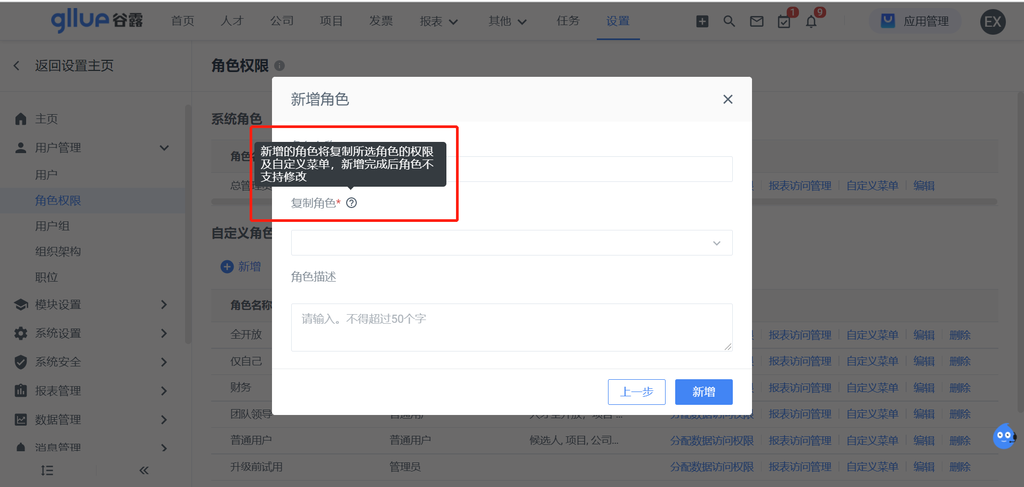
在打开的窗口中选择“角色类型”为“普通用户”,输入合适的角色名称,复制角色及描述后进行新增。
Step 3
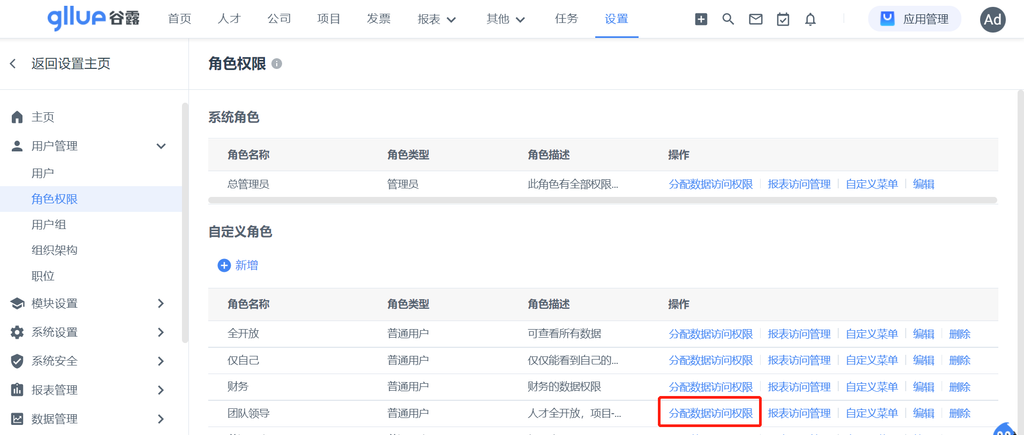
找到刚才新建的角色名称“团队领导”,点击右侧的“分配访问数据权限”。(注:若需要划分KPI报表、业绩报表等报表的访问权限,请点击旁边的“分配访问报表权限”)
Step 4
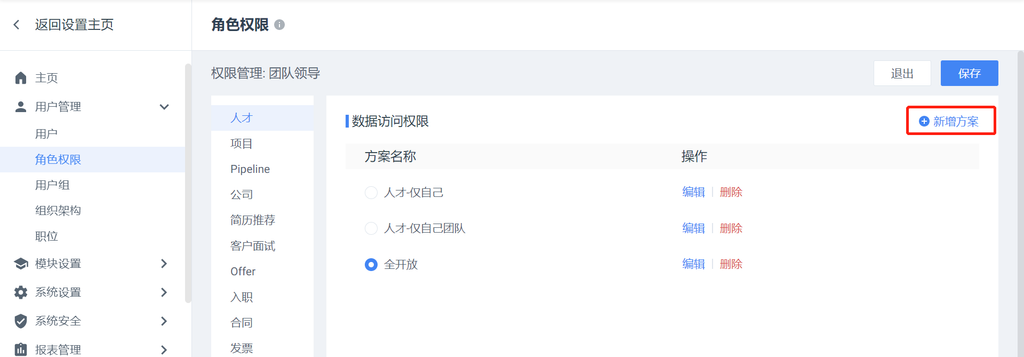
如图,谷露系统支持对人才、公司、项目等不同类型的数据进行访问权限划分,例如在配置人才数据的访问权限时,就点击“人才”右侧的“添加方案”。
Step 5
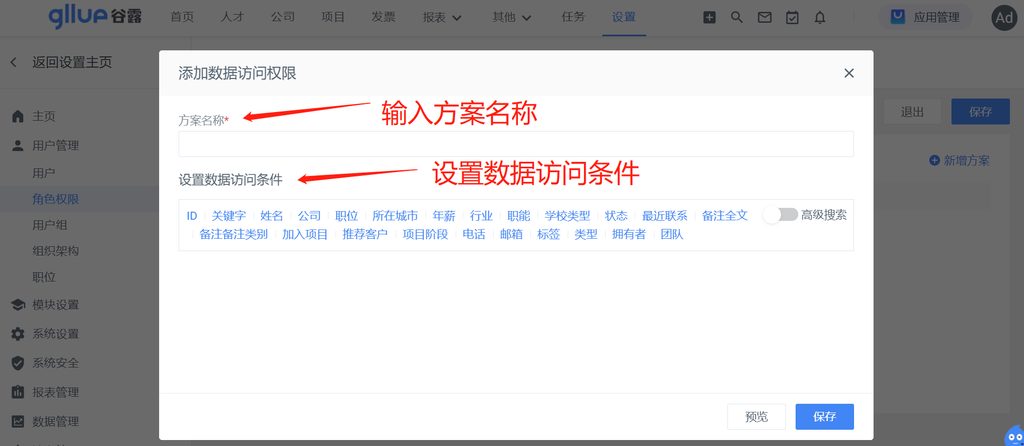
输入方案名称并设置数据访问条件
Step 6
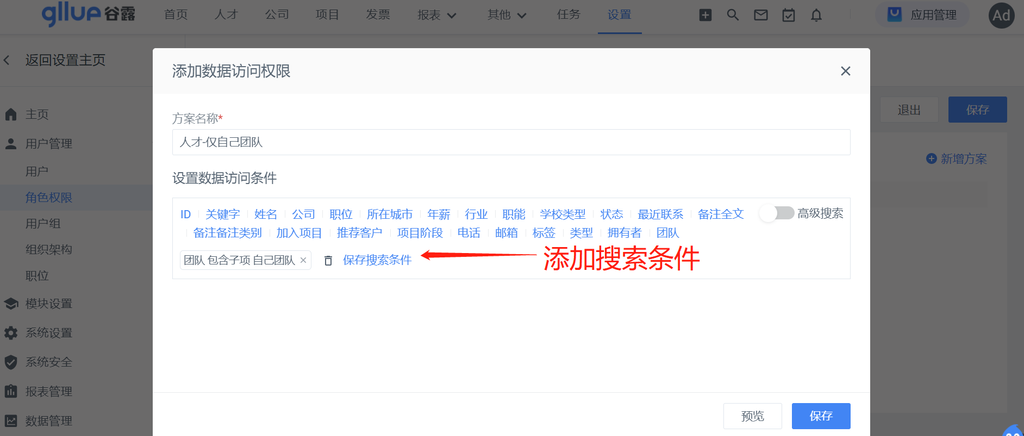
通过添加搜索条件来限定用户可访问的数据范围,例如需要限制用户只能查看自己团队的人才,则添加搜索条件“团队 包含子项 自己团队”(同理,假如希望按照人才的所在行业来划分访问权限,例如部分用户只能查看A行业的人才,部分用户只能查看B行业的人才,则可以在此处添加搜索条件“行业 等于 XXX”)。上述步骤完成后点击右下角的“保存”。
详情可查看:数据访问权限2 – 常用权限类型示例(2.0升级3.0版)
Step 7
在下图的页面中,选择刚才创建的权限“仅自己团队的”,选择完毕后点击右上角的“保存”。至此,数据访问权限的自定义工作已完成,管理员只需在用户中为用户选择权限即可。
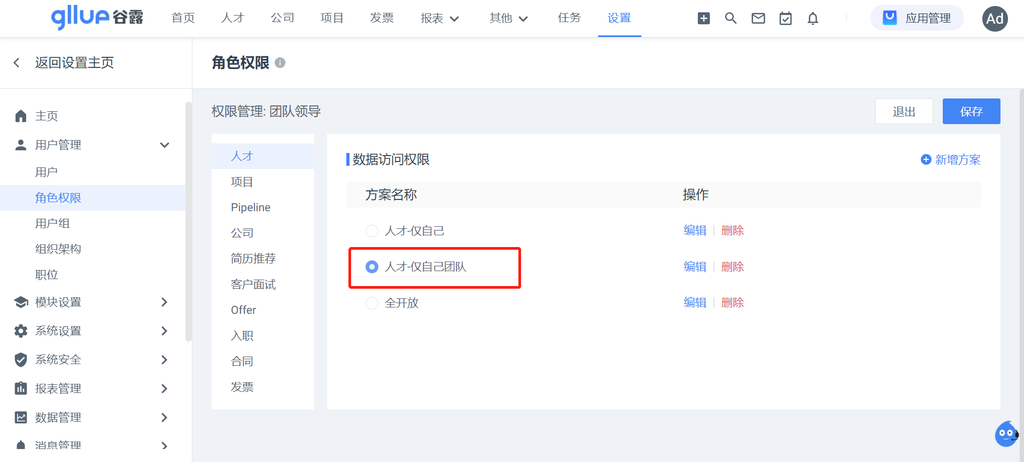
Step 8
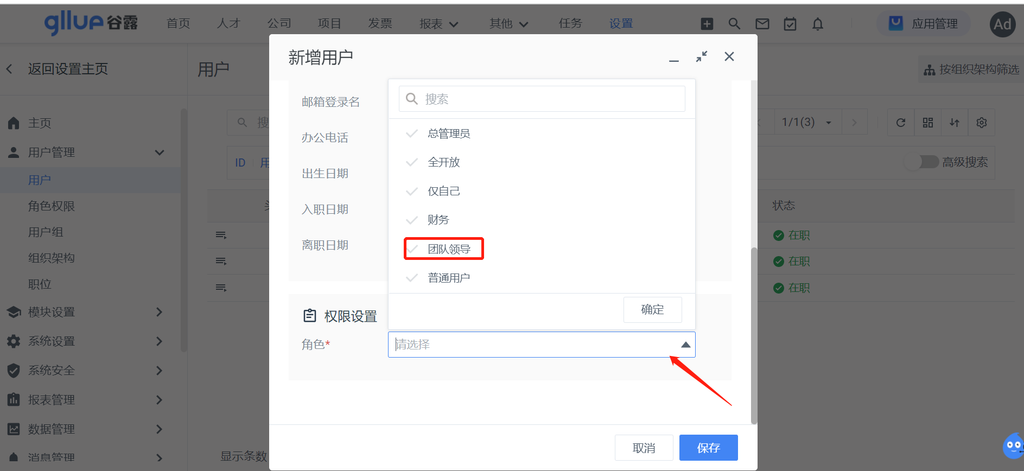
进入设置—用户管理-用户,为用户选择合适的角色权限。(如图,刚才新创建的用户角色“团队领导”已经出现在了此处的下拉菜单中)