谷露推荐报告模版可以由用户使用Microsoft Word 2007(及以上)定制,可以按需添加或删除候选人字段。
推荐报告模板为.docx格式
Windows系统,如何使用Word的邮件合并功能为自己定制推荐报告模版
如何插入一个邮件合并域
1、在Word,找到插入 > 文本部件 > 域
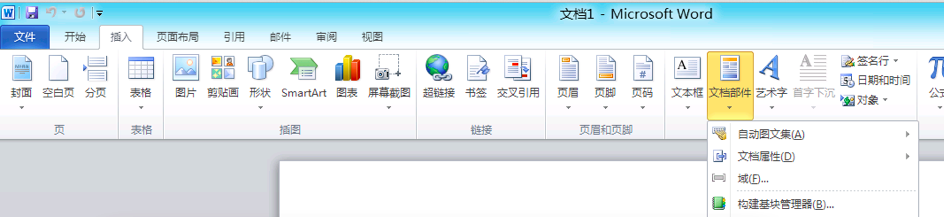
2、在域的对话框中,在类别下拉框中选择邮件合并
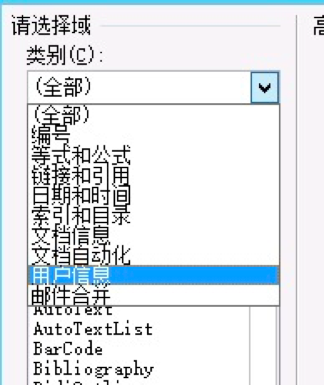
3、在域名中找到MergeField,并且点击它
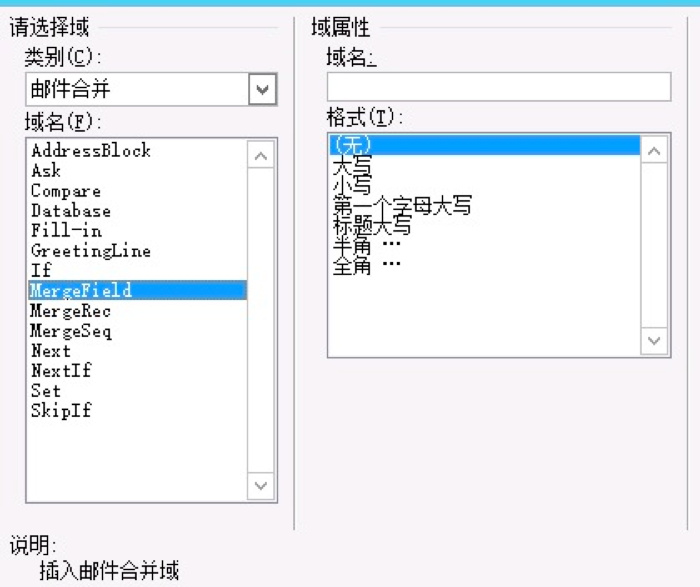
4、在域名中,输入你需要添加的字段,比如,输入$!candidate.englishName生成候选人英文名
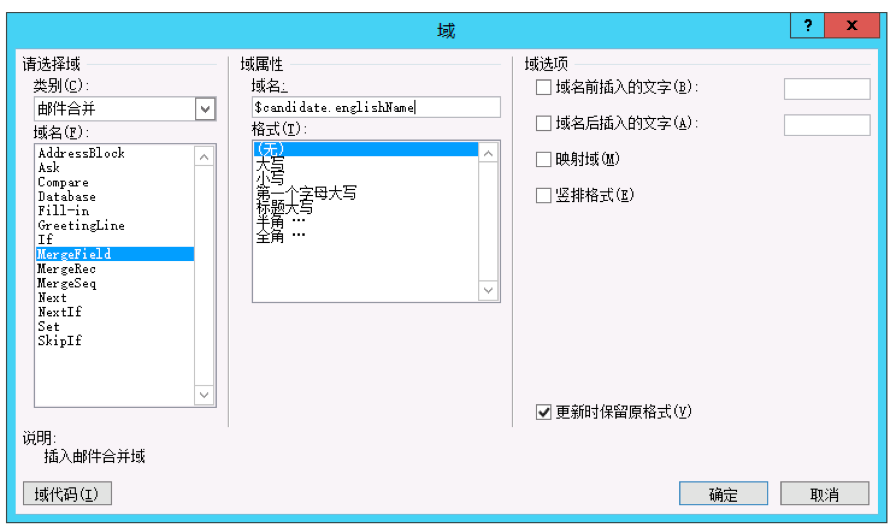
5、点击确定
Windows系统,如何修改一个已经存在的邮件合并域
1、在合并字段上点击鼠标右键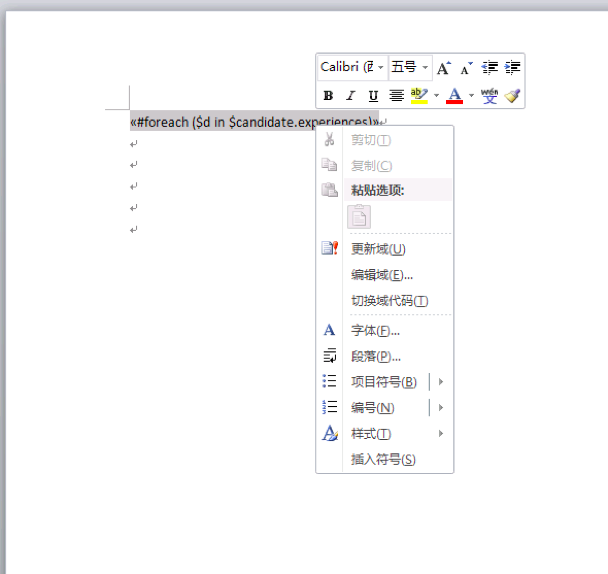
2、点击“编辑域”,重复上述“如何插入一个邮件合并域”的操作,调整已经插入的域
Mac OS系统,如何插入一个邮件合并域
1、在Word找到 插入>域
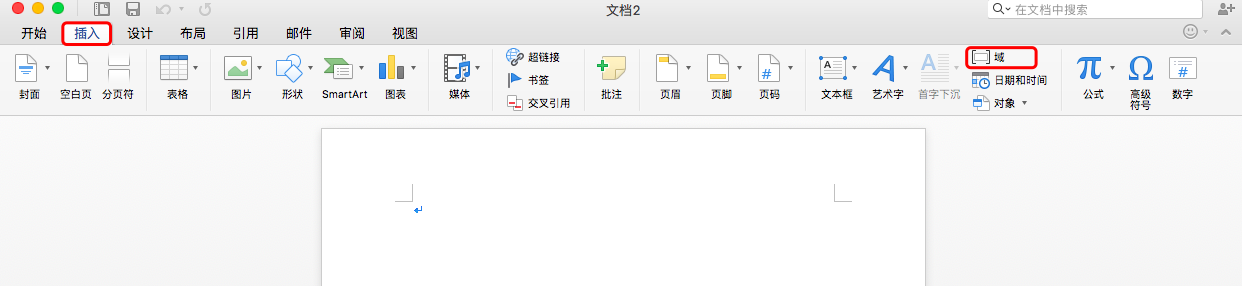
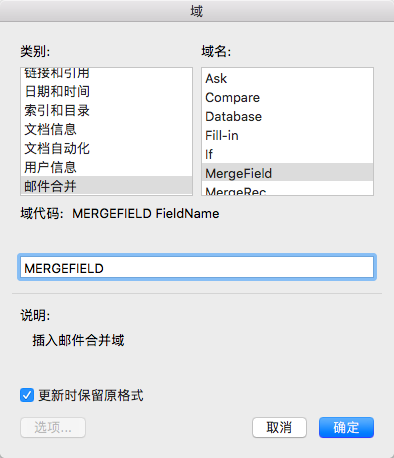
2、点击域,在打开的窗口中选择 邮件合并>MergeField
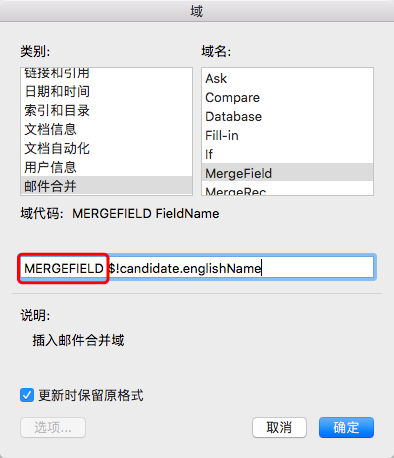
3、在域名中,输入需要添加的字段,比如,输入$!candidate.englishName生成候选人英文名,点保存添加。
图中框选的MERGEFIELD是自带的,自己直接在后面添加即可,注意不要删除后再添加
Mac系统,如何修改一个已经存在的邮件合并域
1、在已经添加好的域上,鼠标右键点击,选择切换域代码
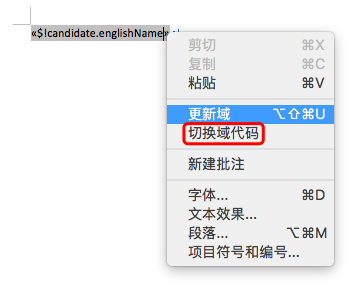
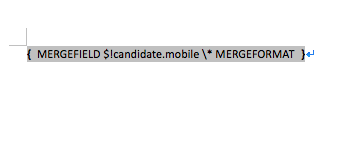
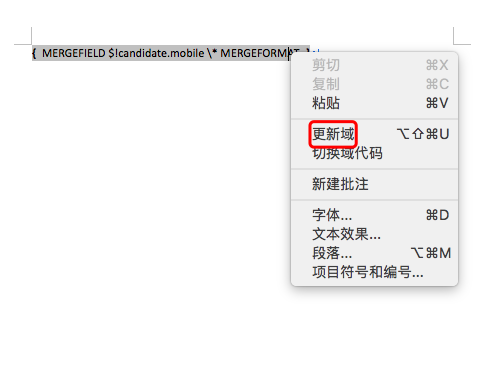
2、比如改成”$!candidate.mobile”,先修改,再右键点击更新域
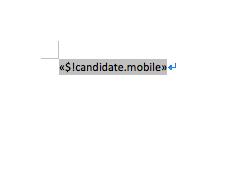
3、修改成功
谷露推荐报告目前提供的可合并的字段
候选人基本信息
$!candidate.englishName – 英文名
$!candidate.chineseName – 中文名
$!candidate.gender – 性别
$!candidate.mobile – 手机
$!candidate.mobile1 – 工作电话
$!candidate.mobile2 – 其它电话
$!candidate.email – 私人邮箱
$!candidate.email1 – 工作邮箱
$!candidate.email2 – 其它邮箱
$!candidate.candidateeducation_set[0].degree.value – 最高学历
$!candidate.candidateeducation_set[0].major – 最高学历专业
$!candidate.candidateexperience_set[0].client.name – 最后一家公司
$!candidate.candidateexperience_set[0].title – 最后公司的职位
$!candidate.annualSalary – 年薪
$!candidate.dateOfBirth_tuple.tm_year 生日-年
$!candidate.dateOfBirth_tuple.tm_mon 生日-月
$!candidate.dateOfBirth_tuple.tm_mday 生日-日
$!candidate.dateOfBirth_long 生日-年-月-日
$!candidate.dateOfBirth 生日-年-月
$!candidate.age – 年龄
$!candidate.locations[0].name – 居住地(第一城市)
$!candidate.work_years – 工作年限
$!candidate.built_in_self_assessment – 自我评价
$!candidate.built_in_expected_industry – 期望行业
$!candidate.built_in_expected_function – 期望职位
行业、意向城市、职能为多选项,使用循环语句:
行业:
#foreach ($!d in $!candidate.industry)
$!d.name
#end
居住地(如选择多地):
#foreach ($!d in $!candidate.locations)
$!d.name
#end
意向城市:
#foreach ($!d in $!candidate.citys)
$!d.name
#end
职能:
#foreach ($!d in $!candidate.functions)
$!d.name
#end
候选人扩展字段
$!candidate.“字段数据库名称”
……
扩展字段的选择需要在谷露系统中已经配置过“自定义字段”之后,才可以确认“字段数据库名称”填写什么。在添加新增字段时,新增页面需要填写“字段数据库名称 ”,如下图:
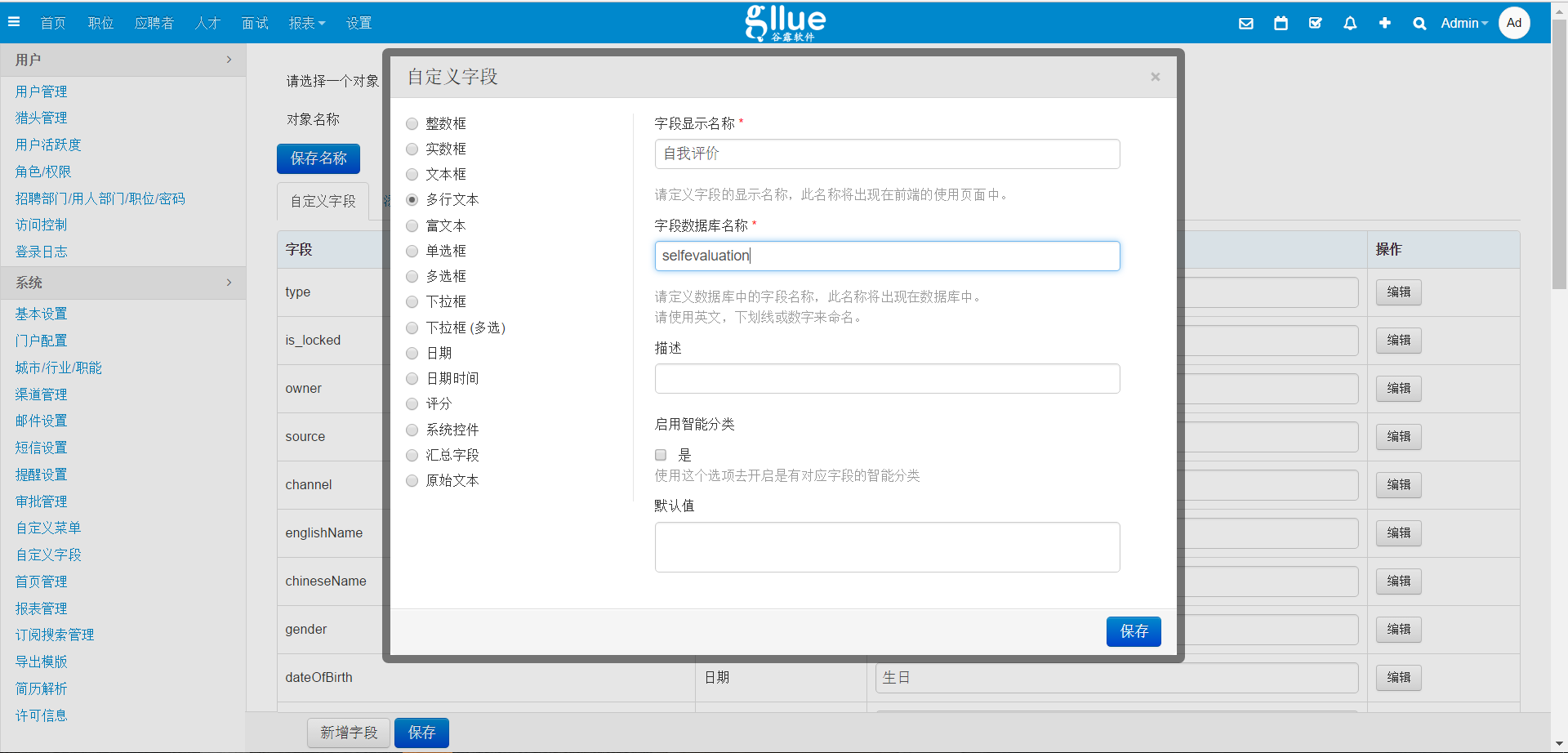
加好字段后,“自我评价”的域名即为 $!candidate.selfevaluation(这个不是固有字段,请在制作模板时不要复制到域名中)
注:添加字段的类型为‘单选/多选/下拉框’时,需要在code后补充‘.value’;
候选人工作经历
候选人的工作、项目、教育经历和以上两种基本信息有所不同,会存在多段经历,在模版制作中需要使用循环语句(每一类经历结束时一定要插入#end,这是模板制作者经常出现的错误),比如候选人的工作经历
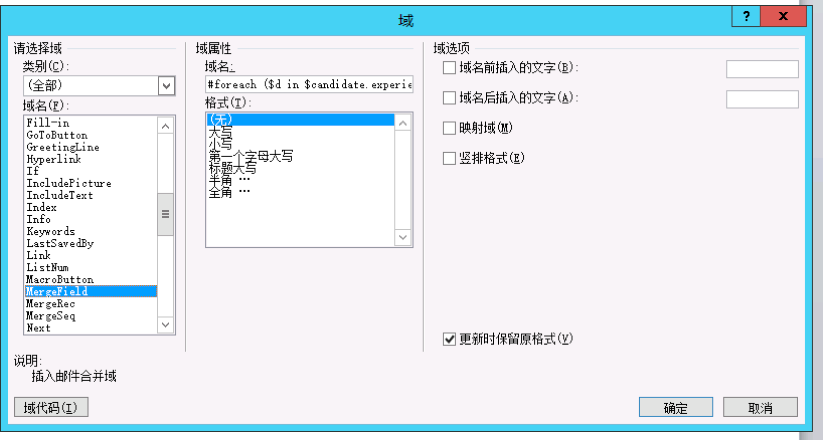
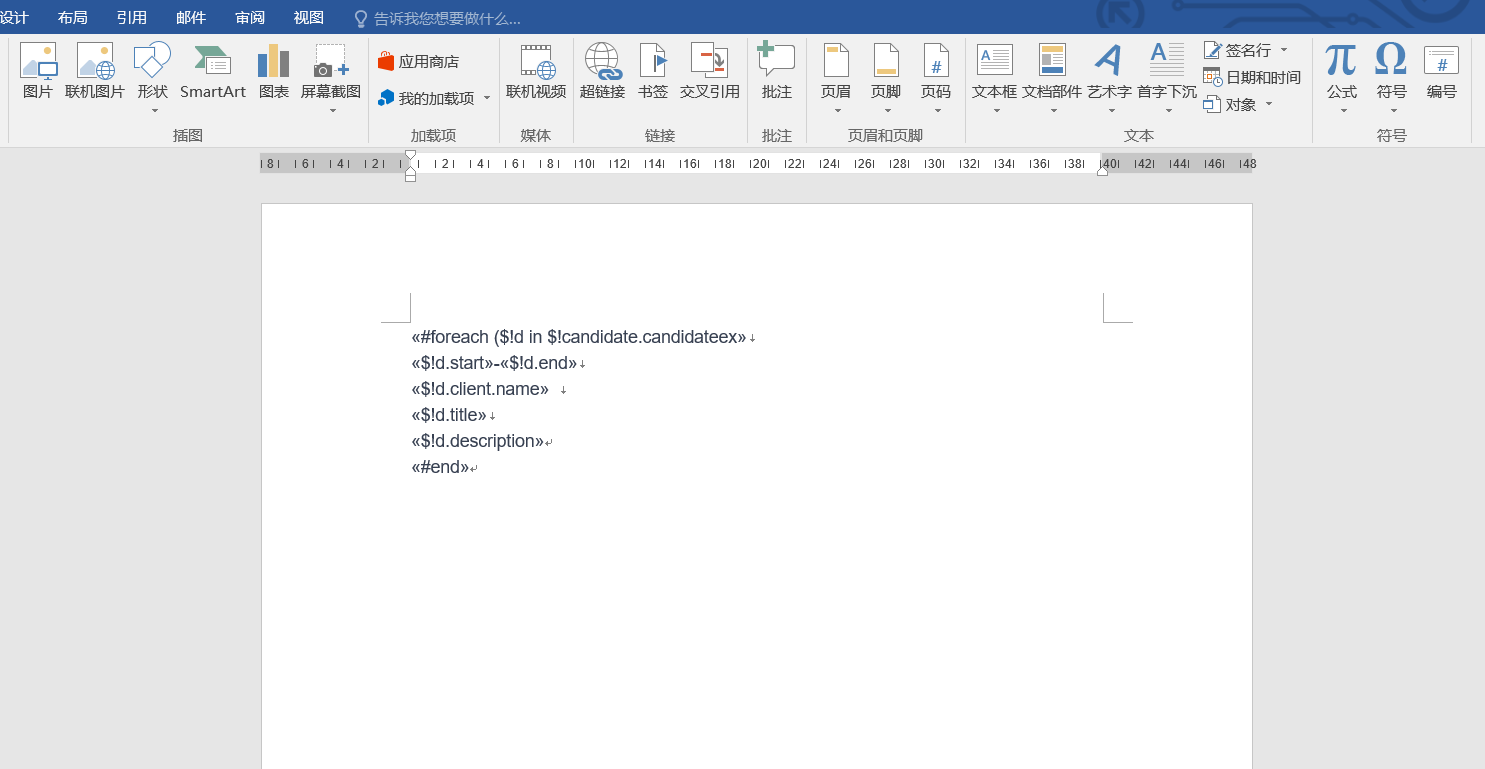
#foreach ($!d in $!candidate.candidateexperience_set) – 循环开始
循环体内可以输入的字段
$!d.start – 开始日期
$!d.end – 截止日期
$!d.client.name – 公司名称
$!d.title – 职位
$!d.description – 工作描述
#end – 循环结束
例:一个完整的候选人工作经历
候选人教育经历
候选人的教育经历在制作时如同候选人的工作经历
#foreach ($!d in $!candidate.candidateeducation_set) – 循环开始
循环体内可以输入的字段
$!d.start – 开始日期
$!d.end – 截止日期
$!d.school – 学校名称
$!d.major – 专业
$!d.degree.value – 学位
#end – 循环结束
候选人项目经历
候选人的项目经历在制作时如同候选人的工作经历
#foreach ($!d in $!candidate.candidateproject_set) – 循环开始
循环体内可以输入的字段
$!d.start – 开始日期
$!d.end – 截止日期
$!d.name – 项目名称
$!d.title – 项目职位
$!d.description – 项目描述
#end – 循环结束
候选人语言能力
候选人的语言能力在制作时如同候选人的工作经历
#foreach ($!d in $!candidate.candidatelanguage_set) – 循环开始
循环体内可以输入的字段
$!d.name.value – 语言类别
$!d.level.value – 语言等级
#end – 循环结束
候选人标签
标签在制作时如同候选人的工作经历
#foreach ($!d in $!candidate.tags) – 循环开始
循环体内可以输入的字段
$!d – 标签
#end – 循环结束
在表格中插入循环变量
@before-row
@after-row
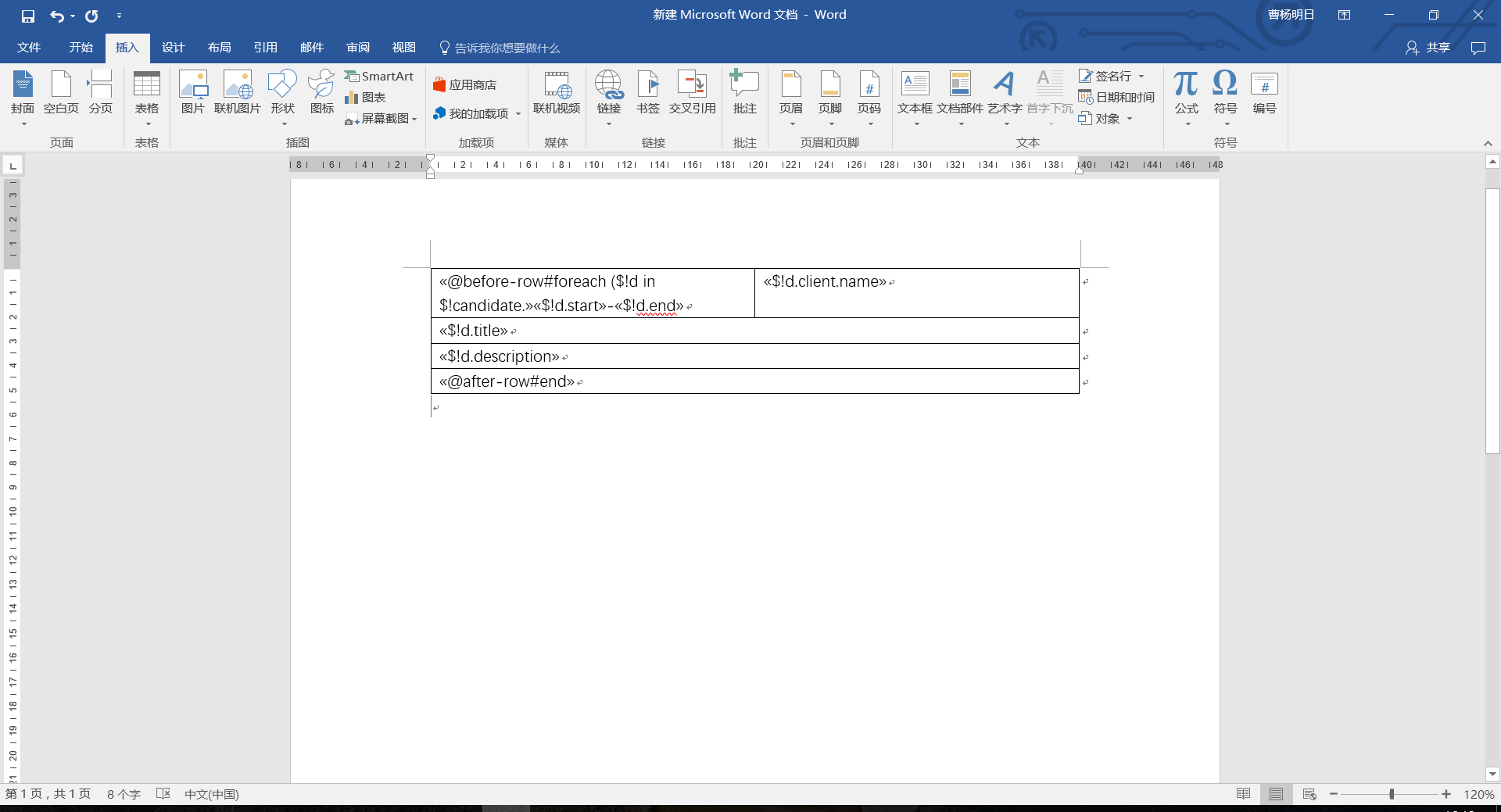
下方是在表格里的工作经历中添加循环变量的使用方式:
@before-row#foreach ($!d in $!candidate.candidateexperience_set) – 循环开始
@after-row#end – 循环结束
例如,一个完整的表格工作经历
推荐顾问相关信息
$!context.user.englishName – 顾问英文名
$!context.user.chineseName – 顾问中文名
$!context.user.title.name – 顾问职位
$!context.user.mobile – 顾问手机
$!context.user.email – 顾问邮箱
$!context.user.officeTel – 顾问座机
$!context.now_tuple.tm_year – 生成时间(年)
$!context.now_tuple.tm_mon – 生成时间(月)
$!context.now_tuple.tm_mday – 生成时间(日)
$!context.now_long – 生成时间(年-月-日)
$!context.joborder.jobTitle – 推荐职位
$!context.joborder.client.name – 客户公司
候选人照片
选定模板里的图片框,在Word中操作插入 >书签,如有其他书签,先删除再添加
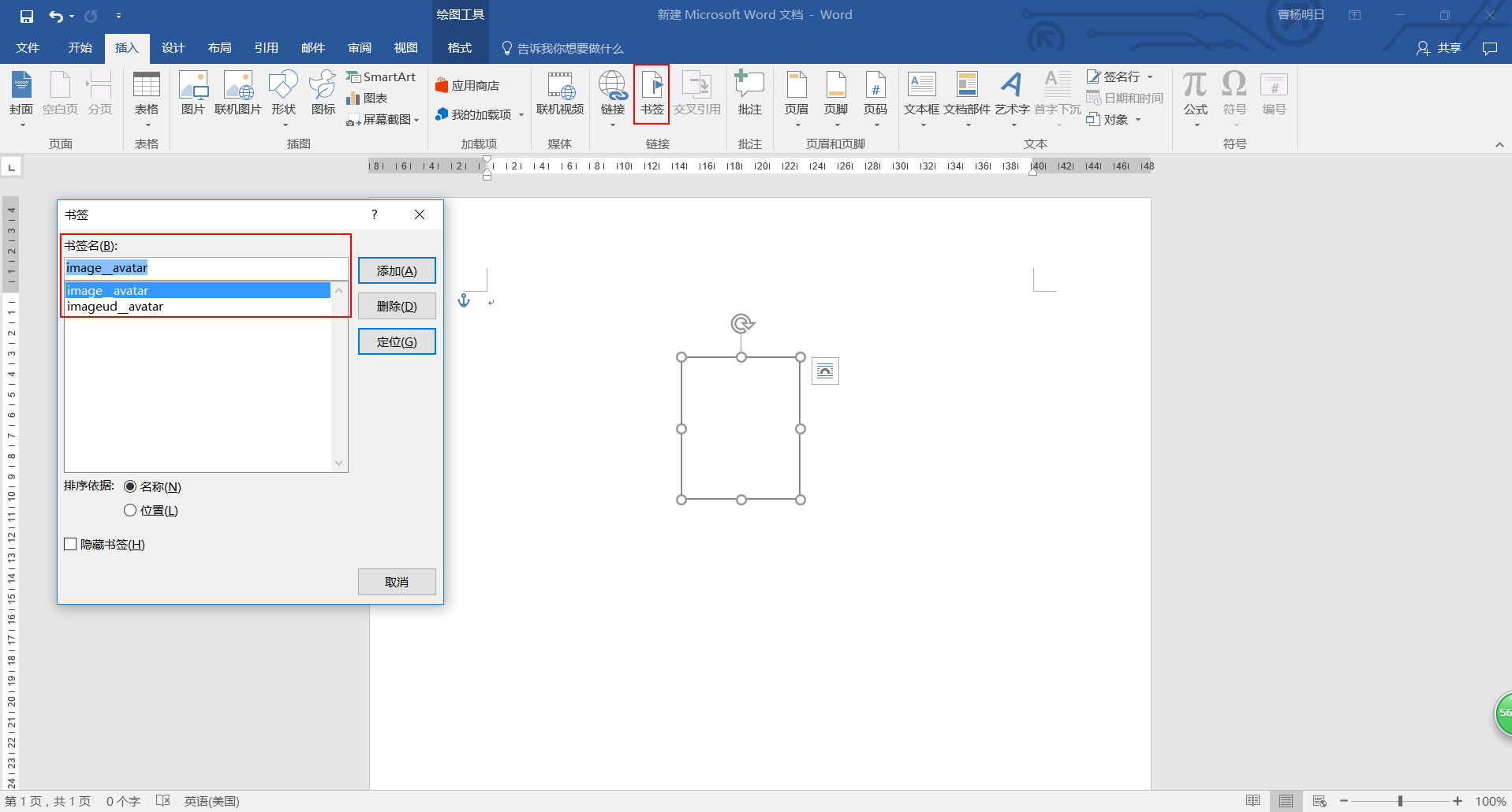
添加的书签名如下:
imageud__avatar
image__avatar
(注:如需手动填写,当中的下划线为2根而不是 1根!)