功能概述
通过用户访问限制功能,管理员可以对顾问在系统内的行为进行数量上的限制。
使用场景
管理员想要对顾问每日下载候选人附件的数量进行限制,在顾问超标后希望得到系统邮件提醒。(本教程也将以该条件举例说明)
操作方法
- 新增访问限制方案
- 访问数量设置
- 分配方案应用的角色
- 其他操作按钮功能介绍
Step 1 新增活跃度方案
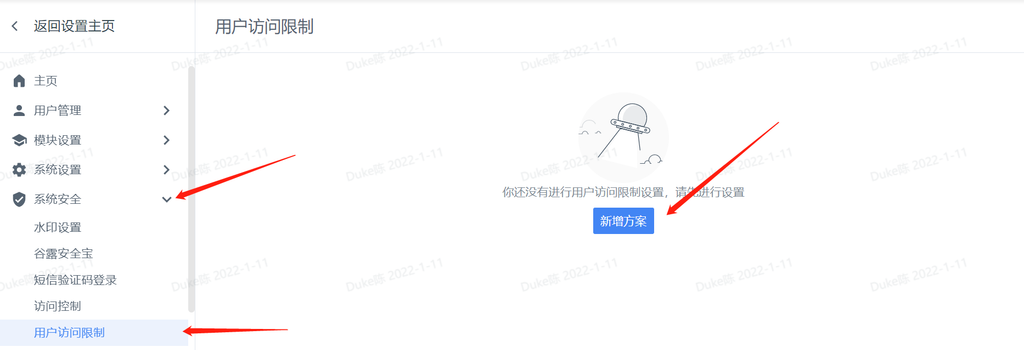
管理员进入设置-点击“系统安全”-选择用户访问限制-点击“新增方案”。
Step 2 访问数量设置
依照上述使用场景的举例,设置候选人附件下载上限数,打开邮件通知,点击下一步。
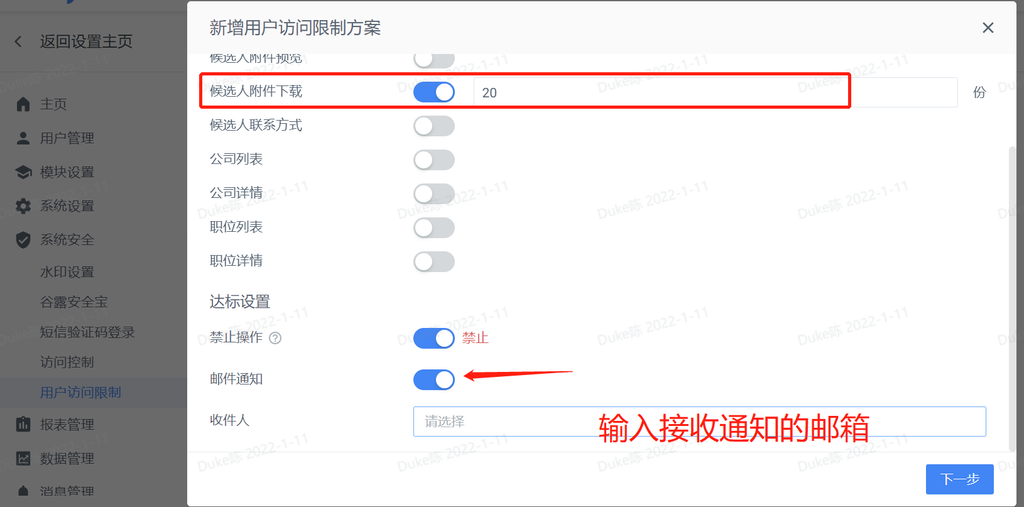
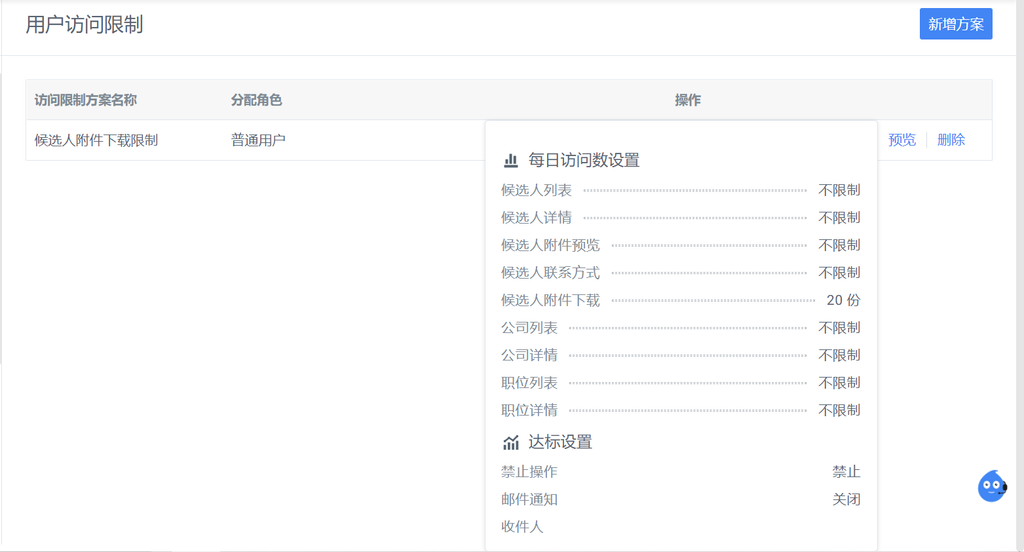
禁止操作:该按钮是控制顾问当日的访问数量达标后,是否允许可以继续操作,默认为禁止继续操作,可根据实际需求来开关。
邮件通知:开启后,顾问访问量达标后邮箱会收到邮件通知。
Step 3 分配方案应用的角色
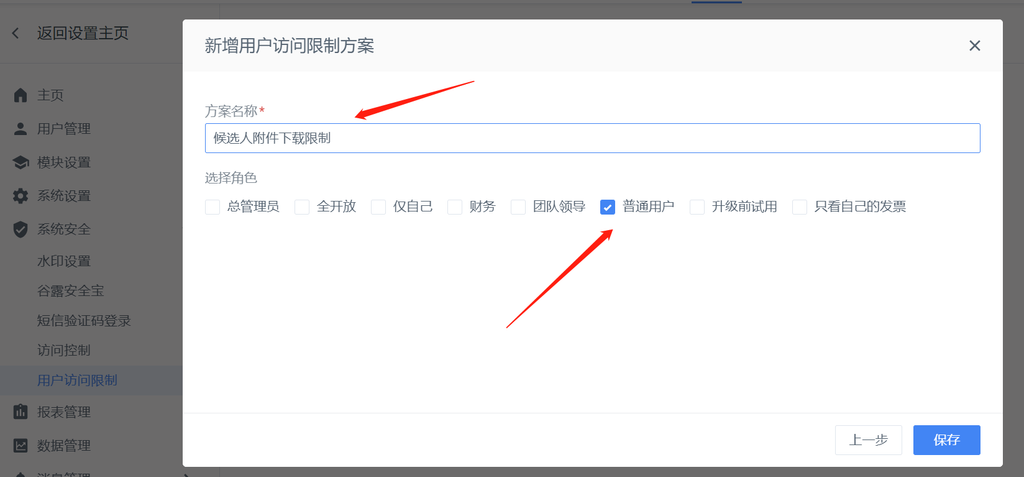
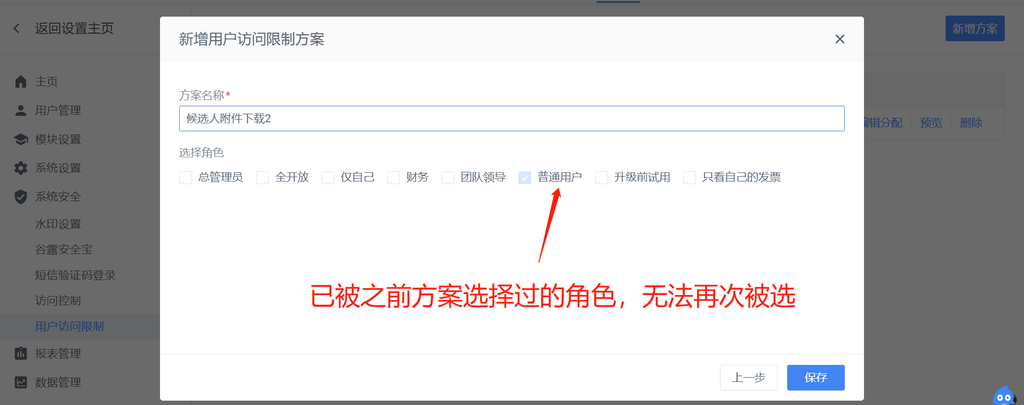
输入本次方案的名称(可以根据方案的内容,方便后续快速查询),选择该方案应用到的角色,完成后点击保存。
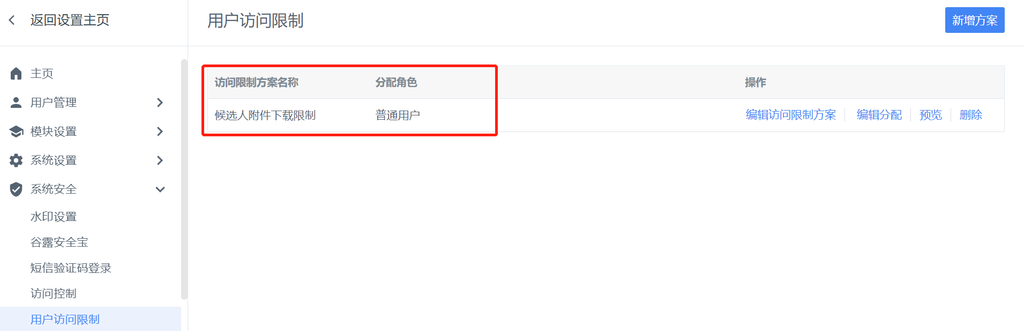
保存后即可看到生成的方案。
Step 4 其他操作按钮功能介绍
编辑访问限制方案:快速对于访问数量进行设置/编辑。
编辑分配:快速对于应用的角色及方案名称进行设置/编辑。
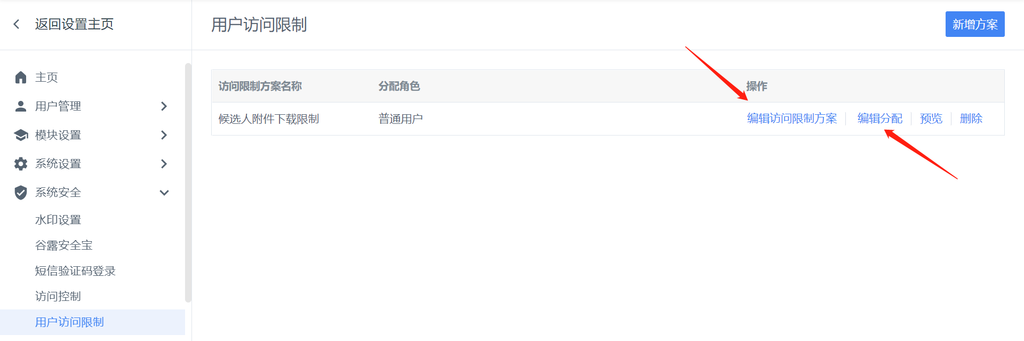
预览:快速查看该方案访问数量的设置情况。
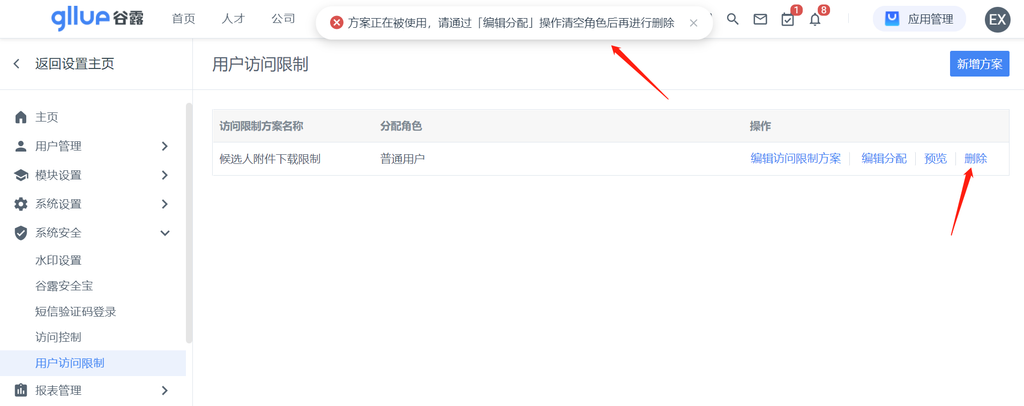
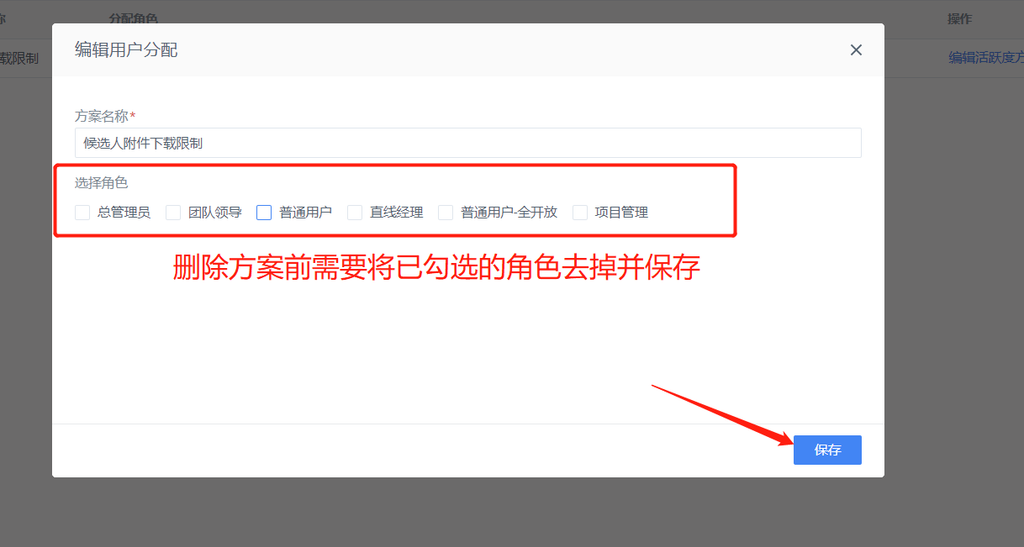
删除:删除当前方案,需注意删除前需要先点击“编辑分配”,将已勾选的角色去掉并保存。若未清空角色系统则会提示。
常见FAQ:
Q:可以设置多套方案嘛?比如管理员、顾问各一套。
A:可以设置多套方案,并应用给不同的角色,但是需要注意同一个角色下只能设置一套方案。
Q:可以按周或按月来设置限制的数量吗?
A:不能,目前只能按每日的维度来设置。