功能简述
通过使用自定义菜单功能,可对顶部导航栏的功能模块进行自定义的显示/隐藏以及位置的调整,同时也可以将一些常用的外部链接放到导航栏里。
一、菜单
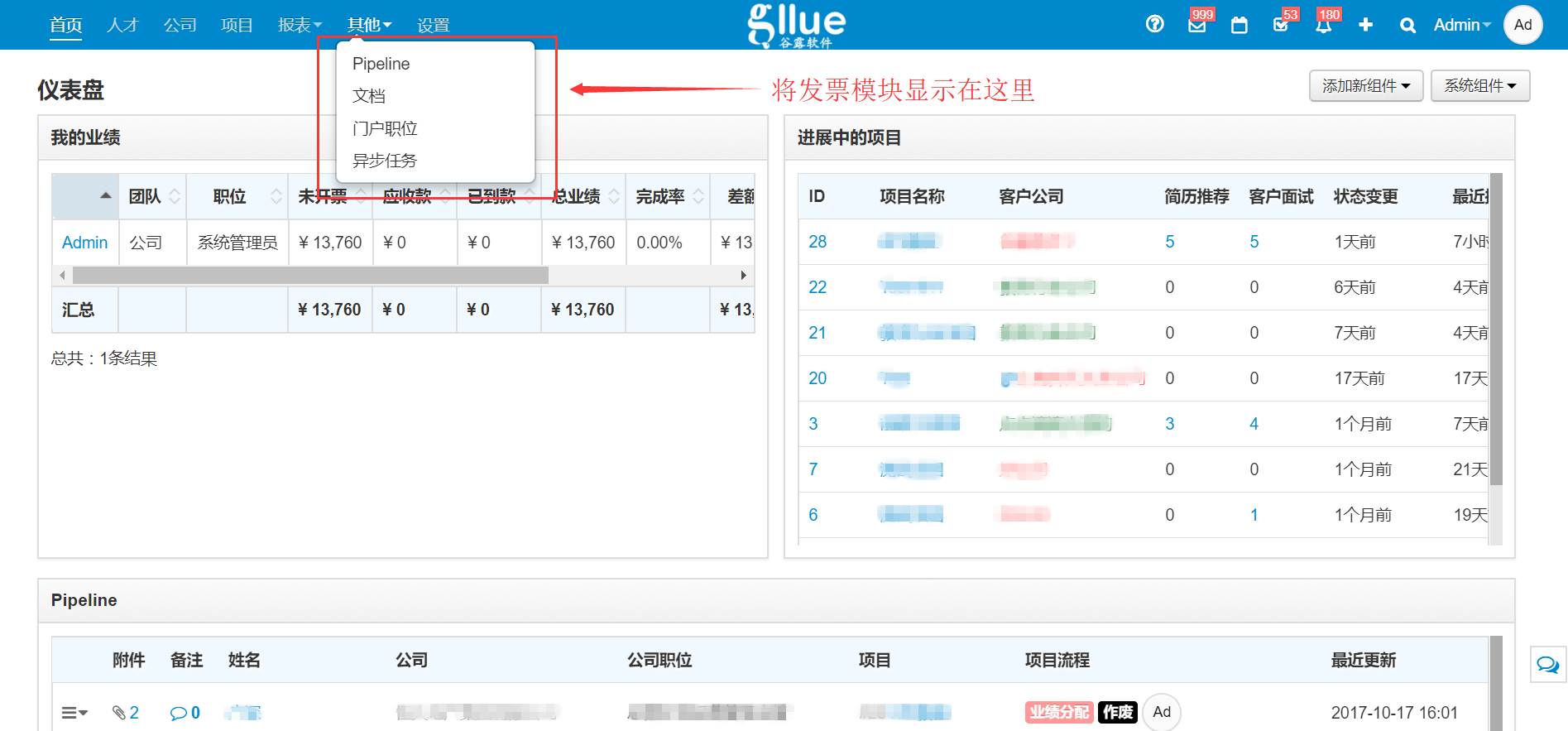
案例1:让发票模块显示在“其他”的子菜单中。
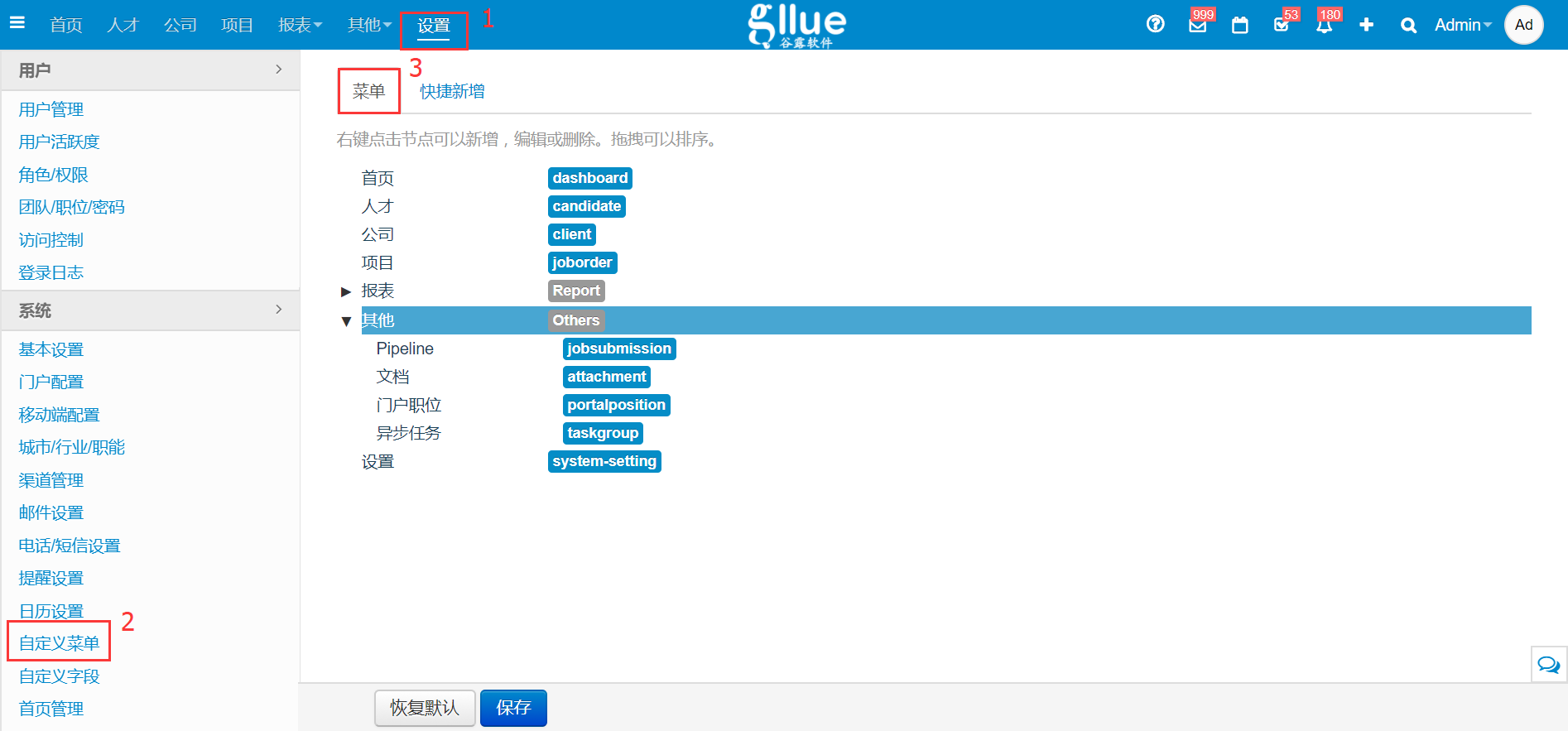
1、管理员进入设置–自定义菜单–菜单。
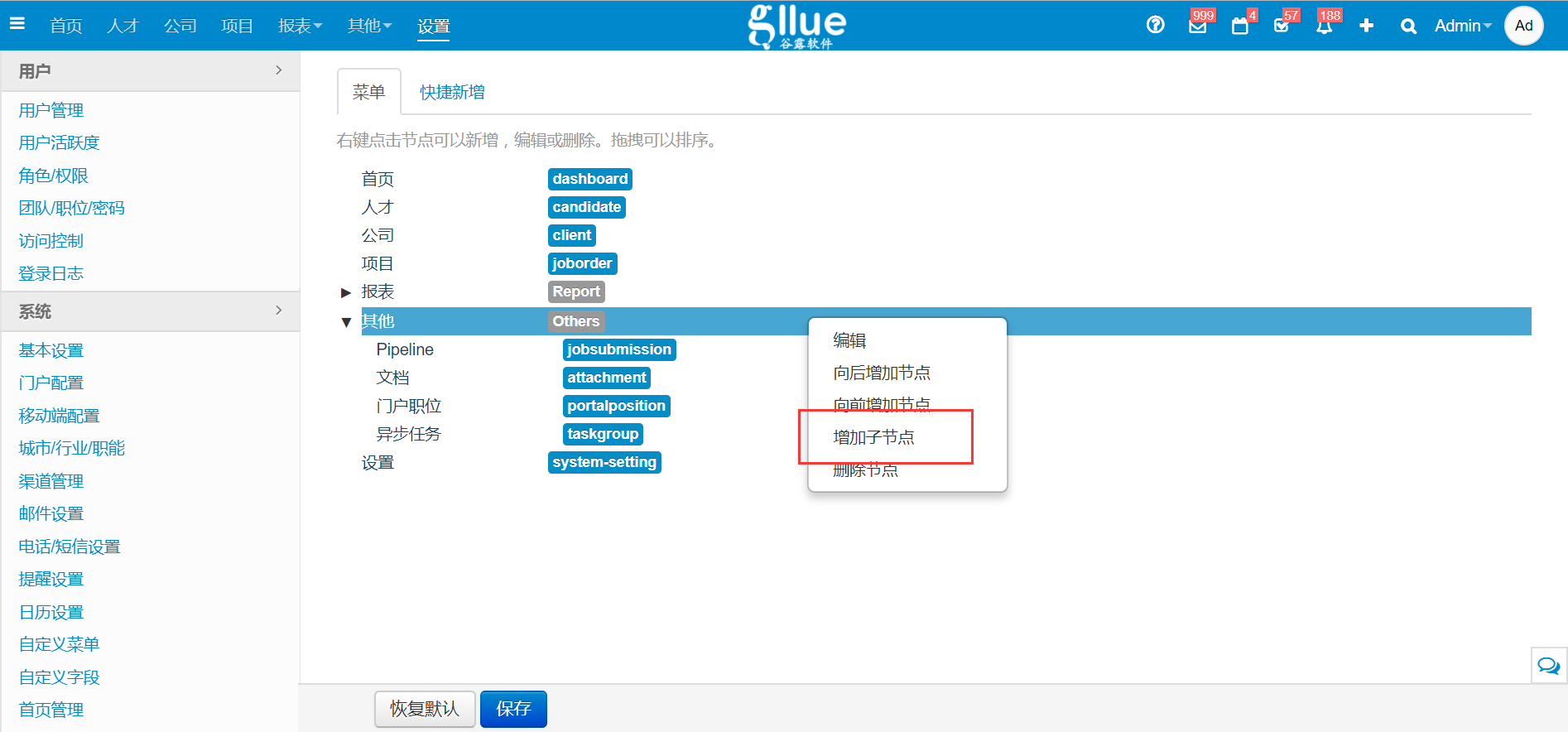
2、右键“其他”,选择“增加子节点”。
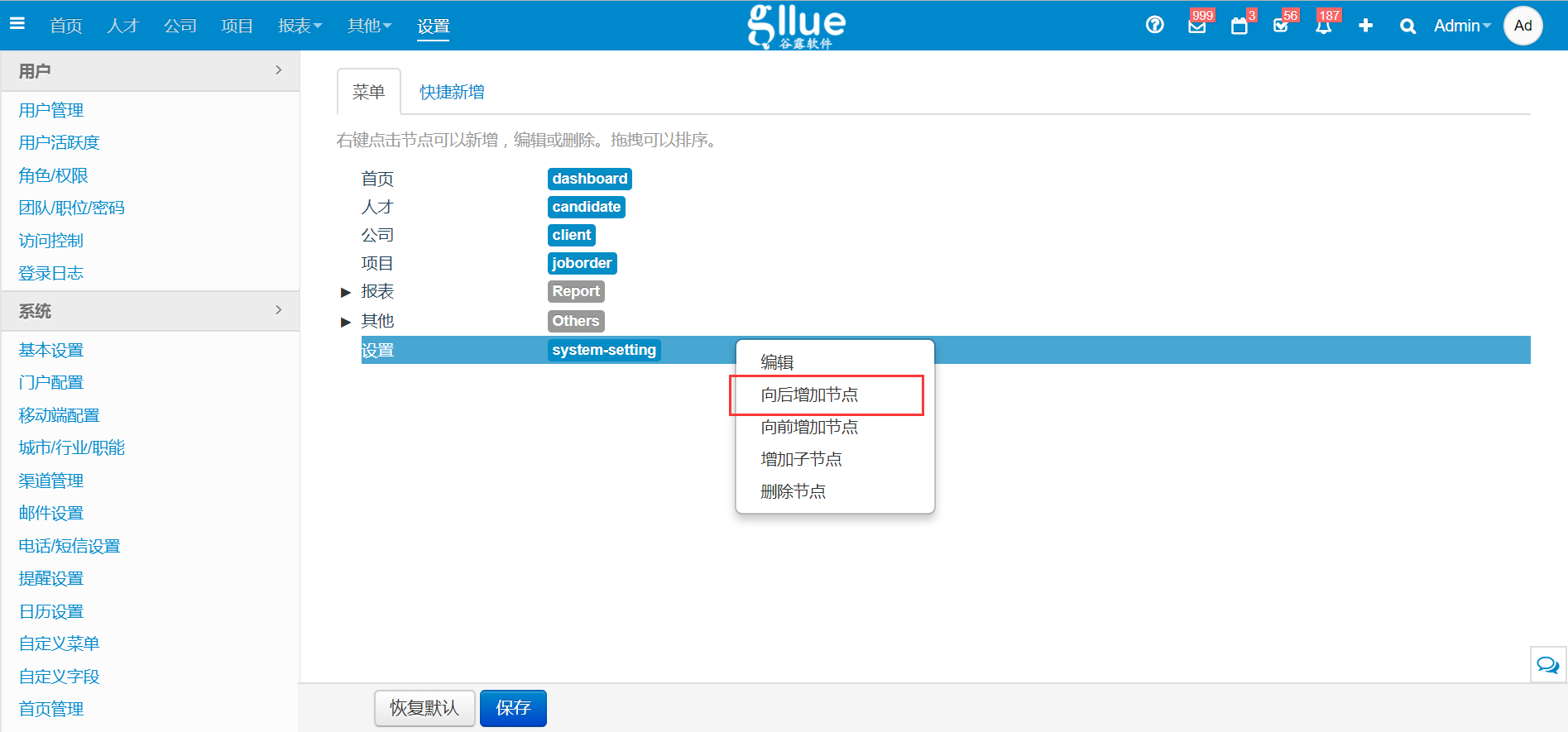
编辑:对该模块的显示名称、链接地址等进行修改。
向后增加节点:在该模块后面(即右侧)新增显示一个模块。
向前增加节点:在该模块前面(即左侧)新增显示一个模块。
增加子节点:在该模块的子菜单中新增显示一个模块。
删除节点:将该模块从顶部导航栏中隐藏。
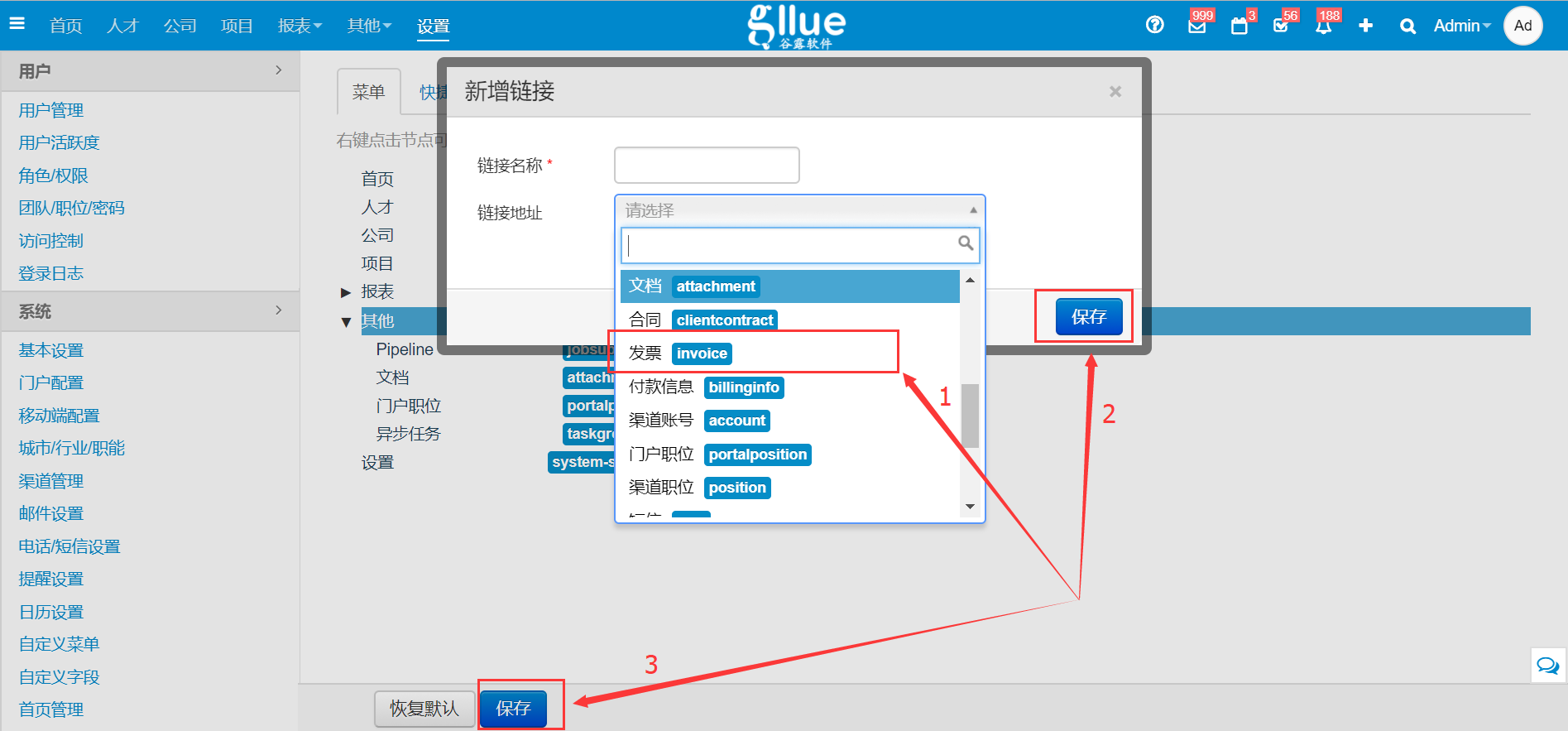
3、在弹出的窗口中,“链接地址”一栏里选择“发票”,并点击窗口右下角的“保存”,最后点击自定义菜单页面最下方的“保存”。
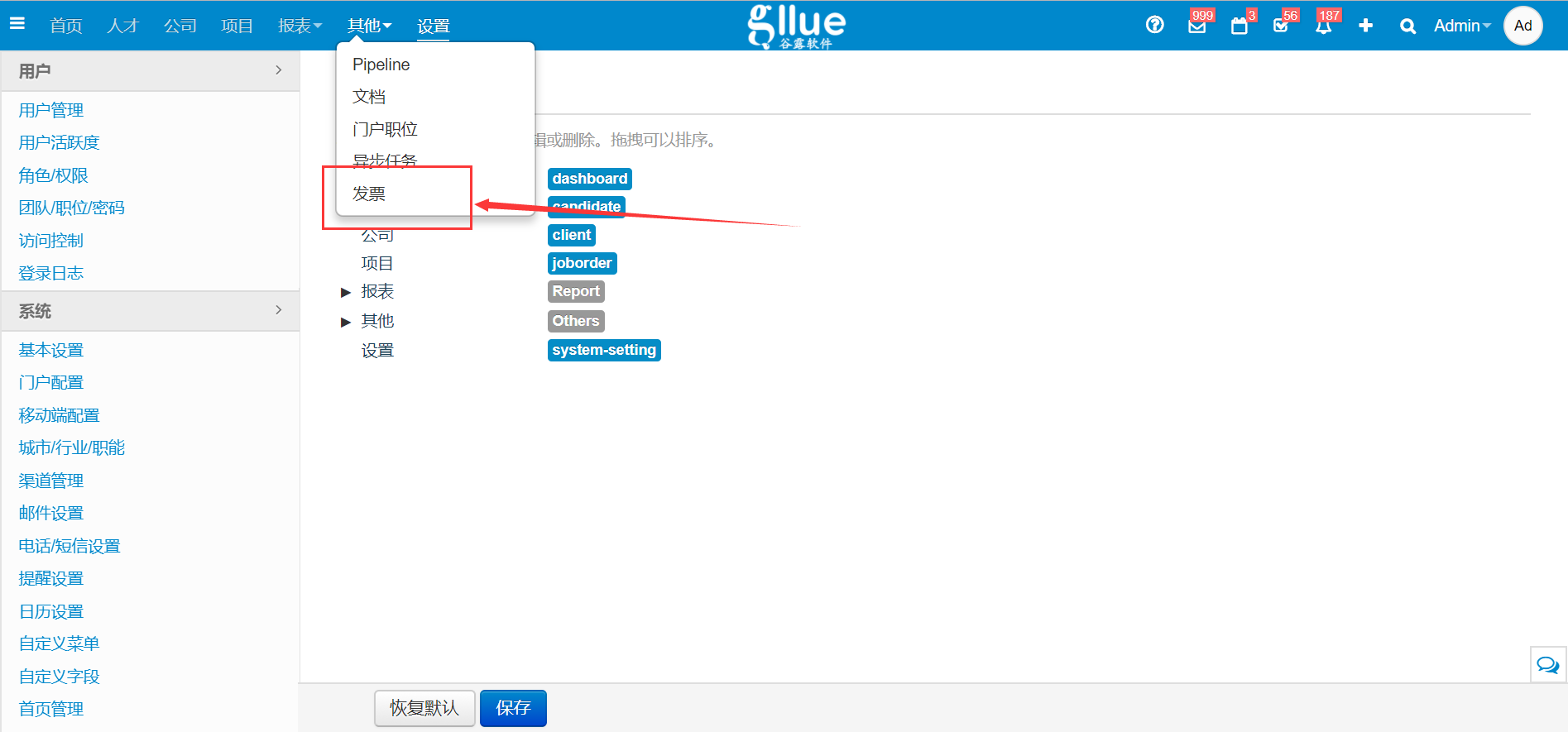
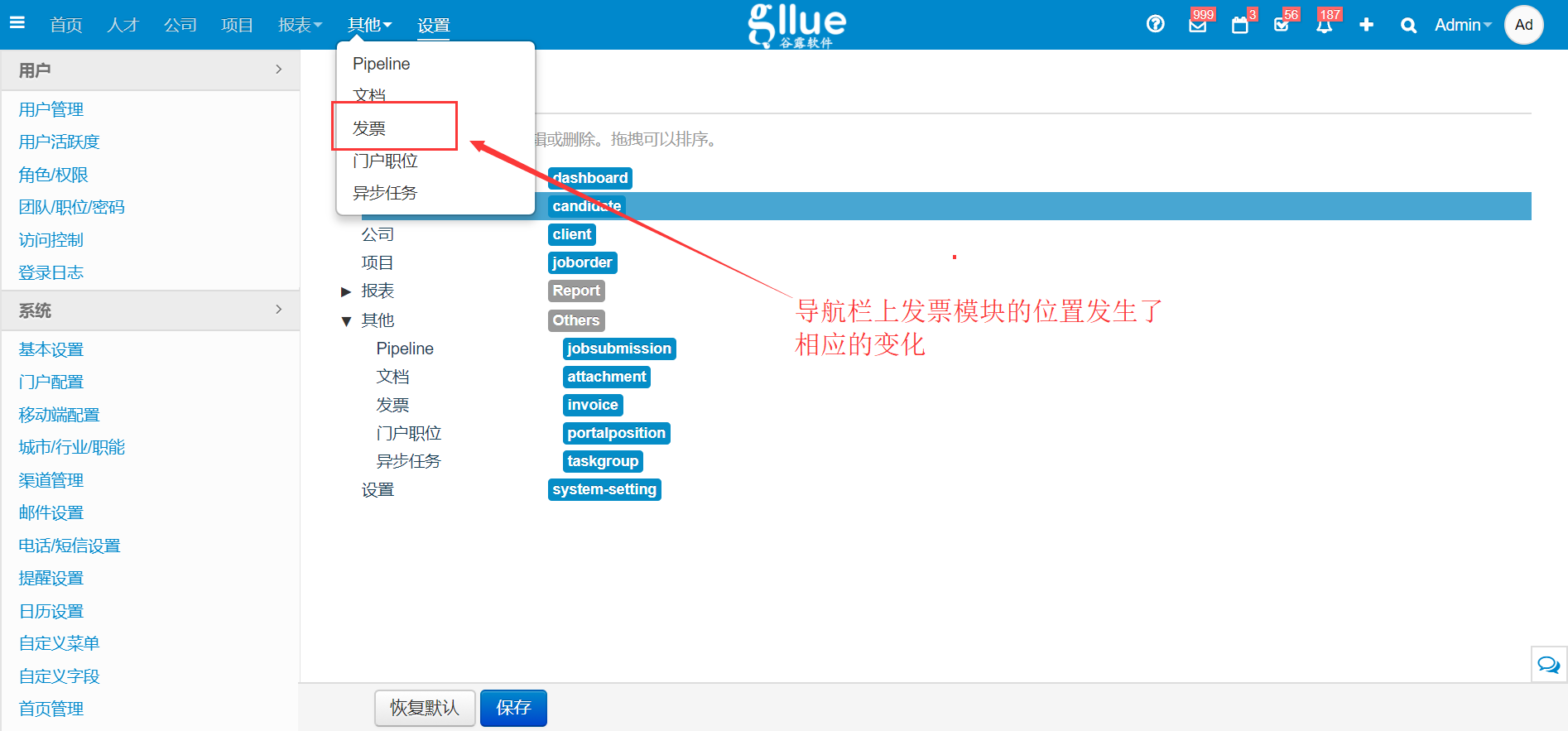
4、鼠标左键点住模块进行拖动,可调整其在菜单中的位置。例如点住“发票”,将其从子菜单的最下方拖动到“文档”与“门户职位”之间,则导航栏中发票模块的位置也会发生相应的变化。
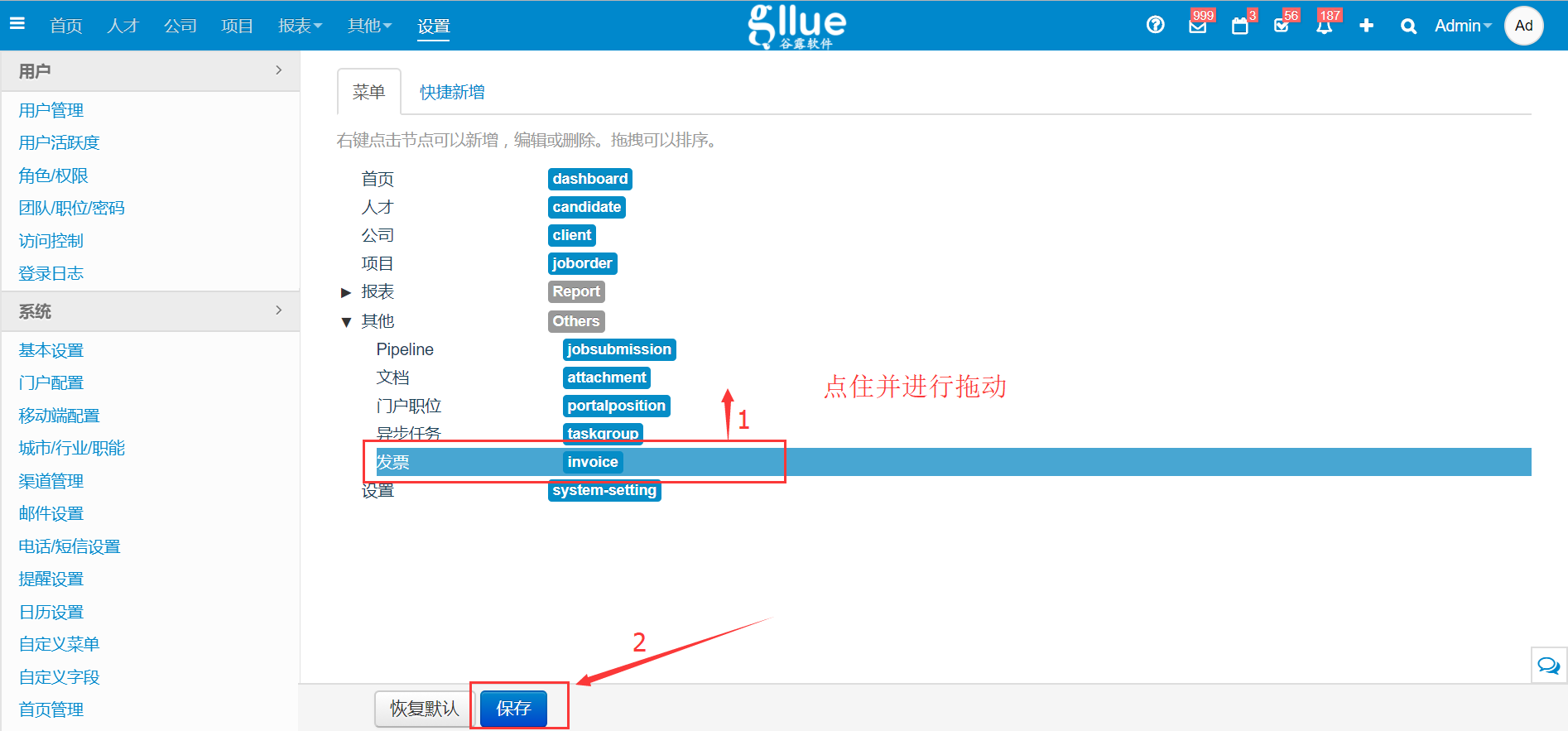
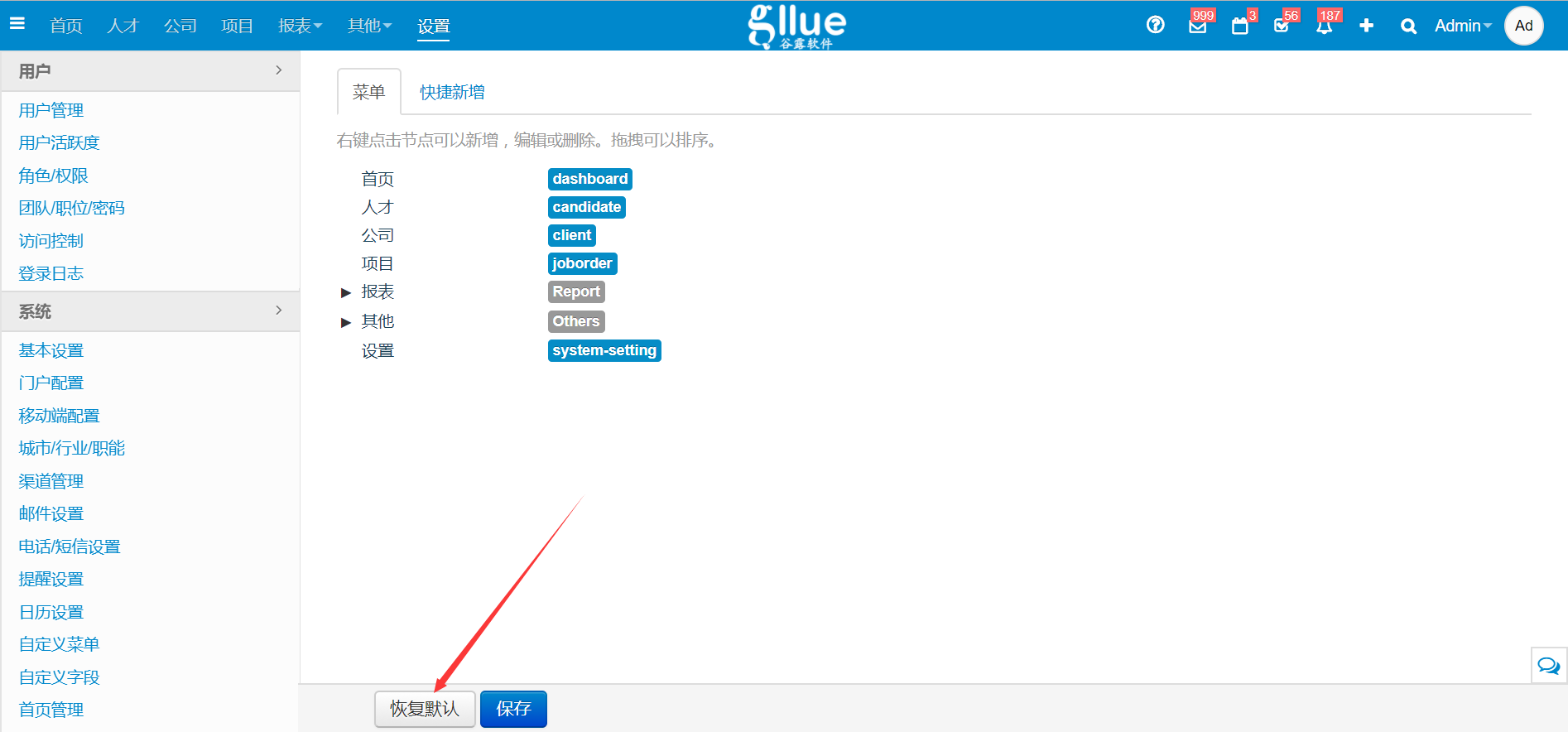
5、通过点击“恢复默认”,可将导航栏菜单恢复为系统默认的配置。
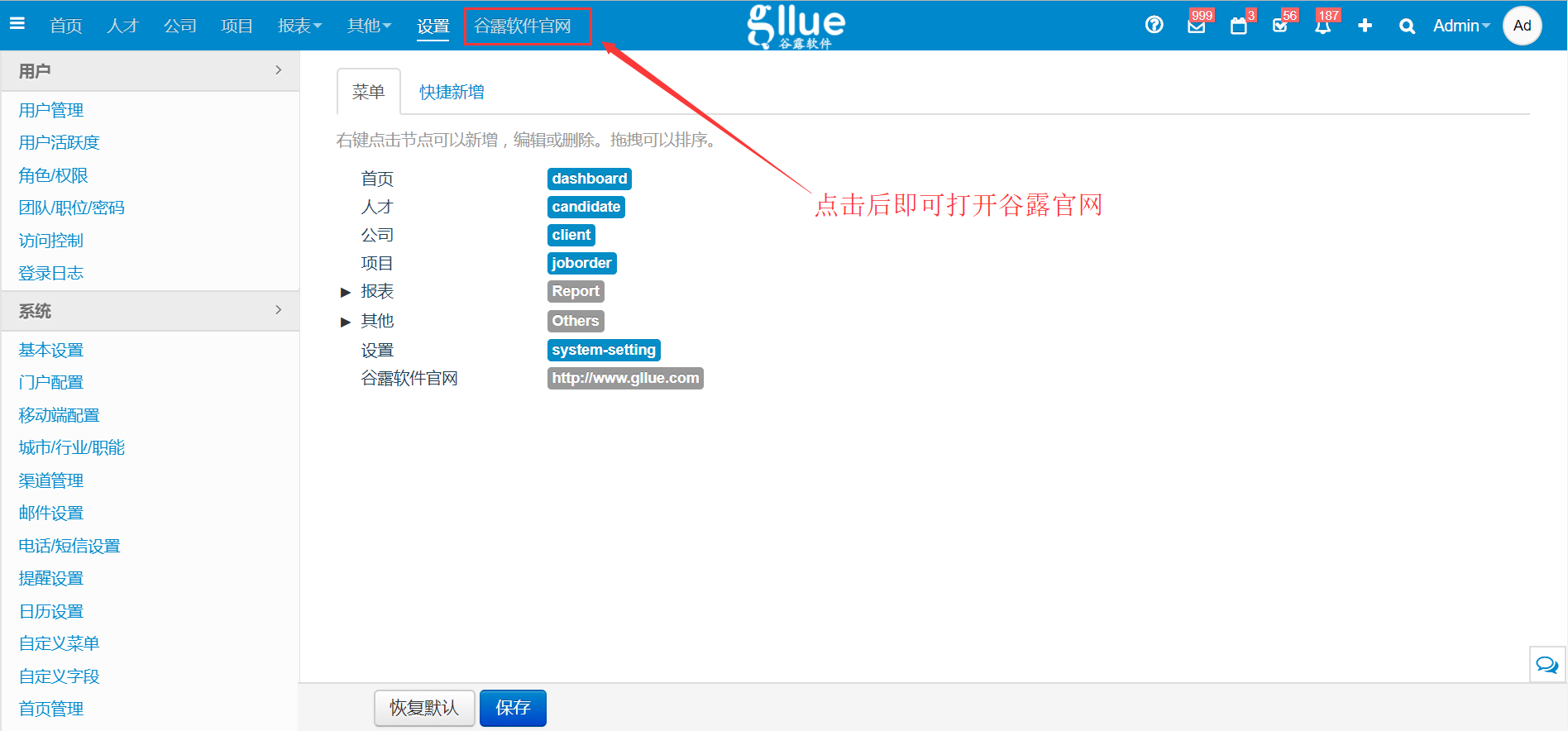
案例2:在设置模块的右侧放入一个链接,点击后跳转到谷露软件官网。
1、右键“设置”,选择“向后增加节点”。
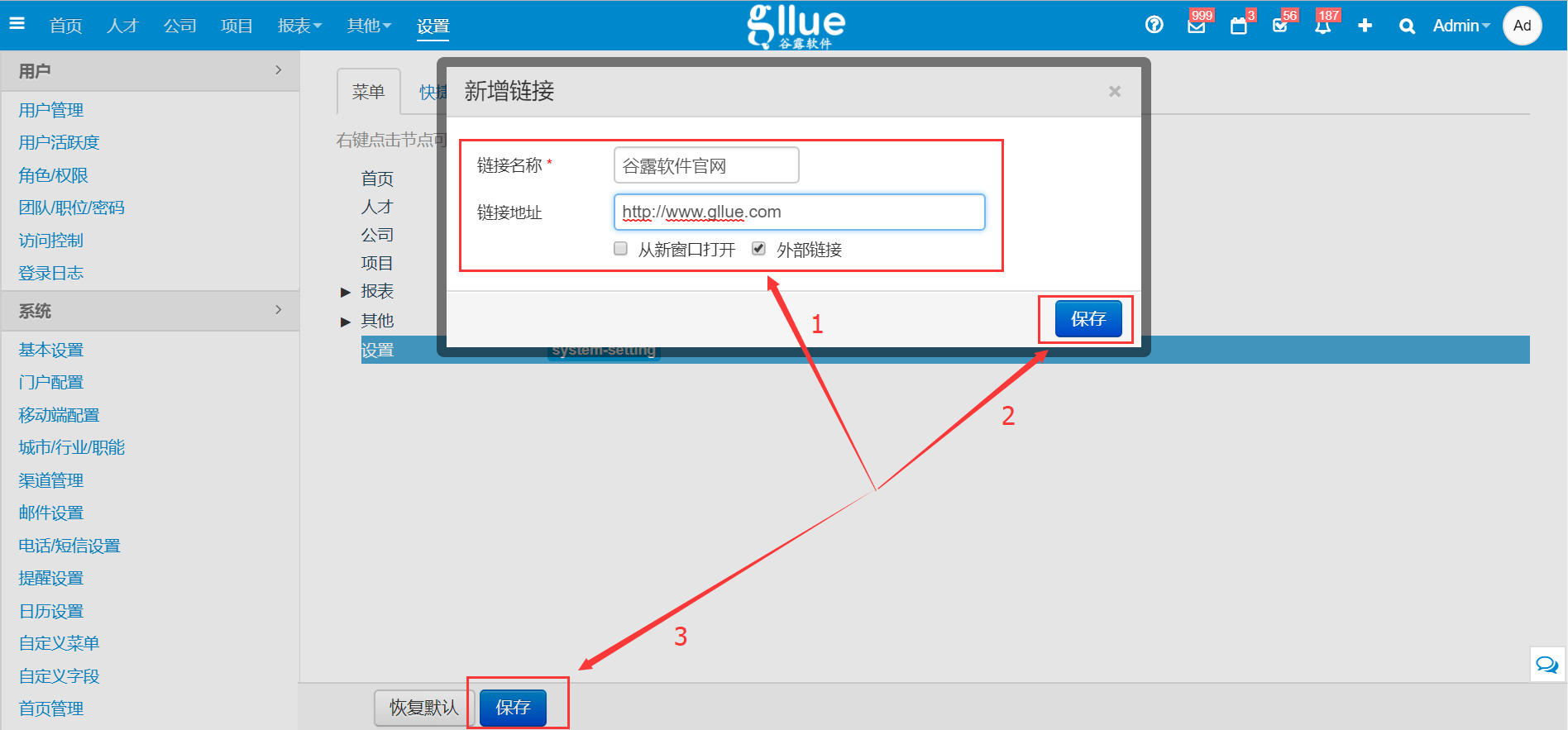
2、在弹出的窗口中勾选“外部链接”,输入输入链接名称及地址后保存。(注:若勾选了下图中的“从新窗口打开”,则用户在导航栏上点击链接名称后,该页面会在浏览器中以一个新标签页打开)
二、快捷新增
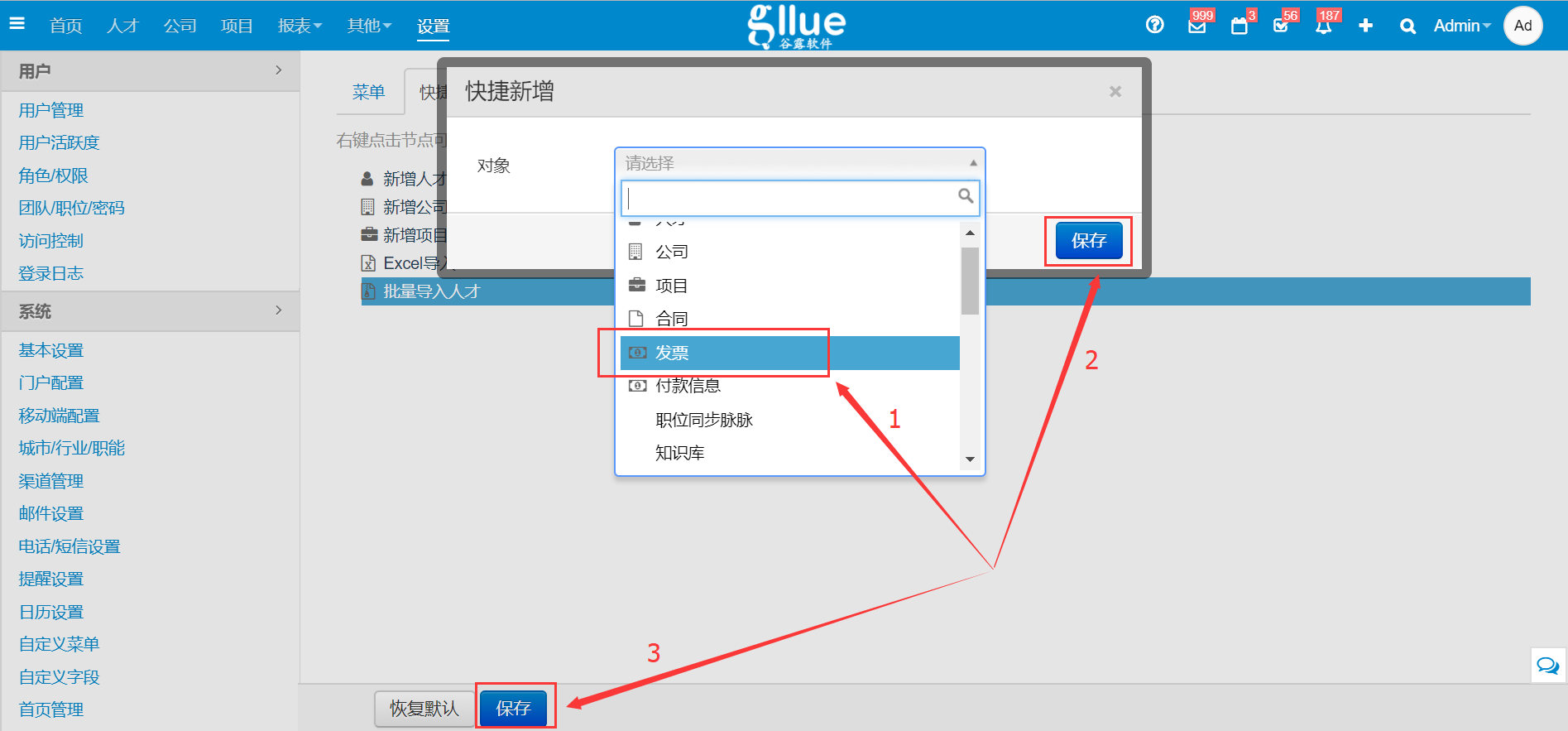
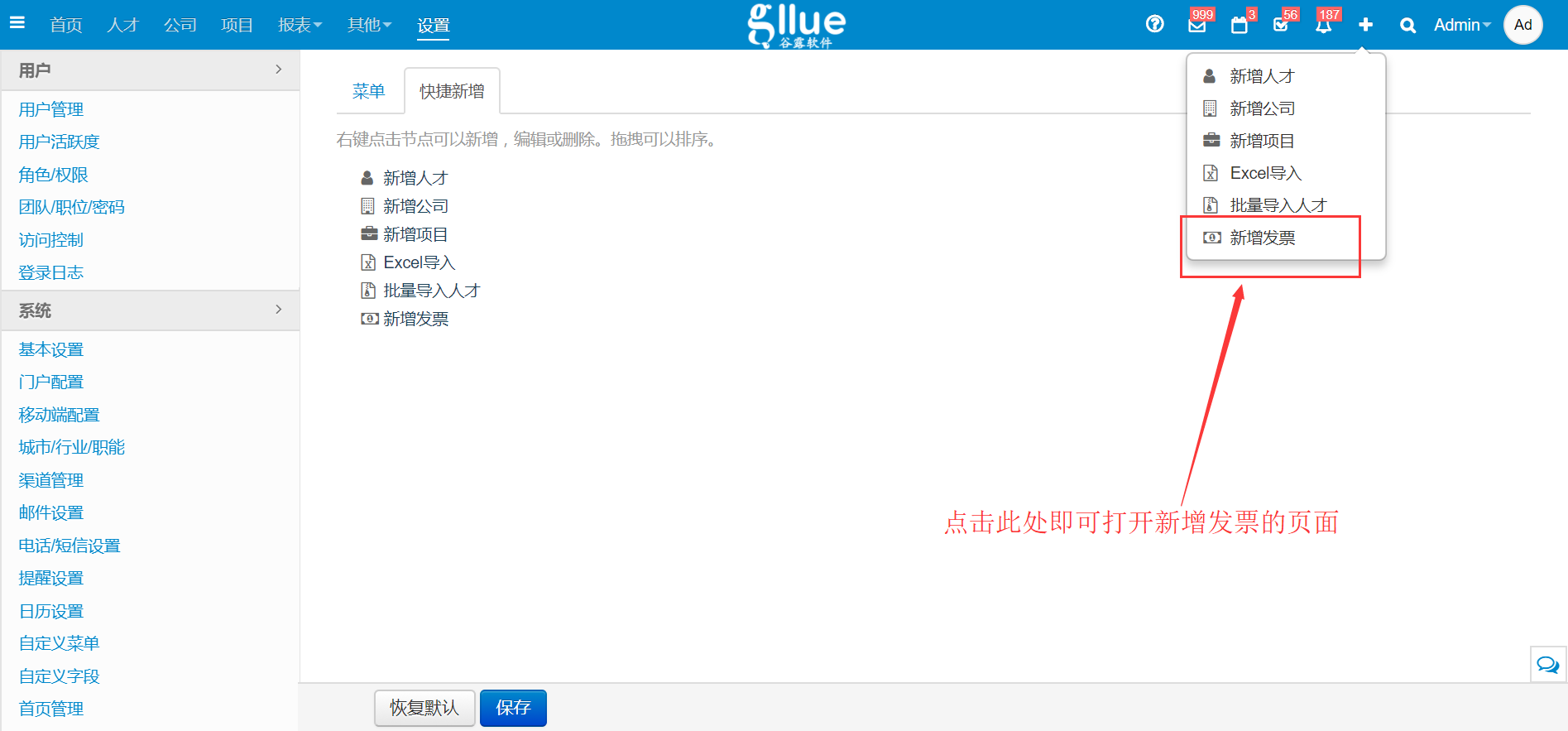
案例:在快捷新增菜单(即导航栏右上角的“+”键)中加入“新增发票”。
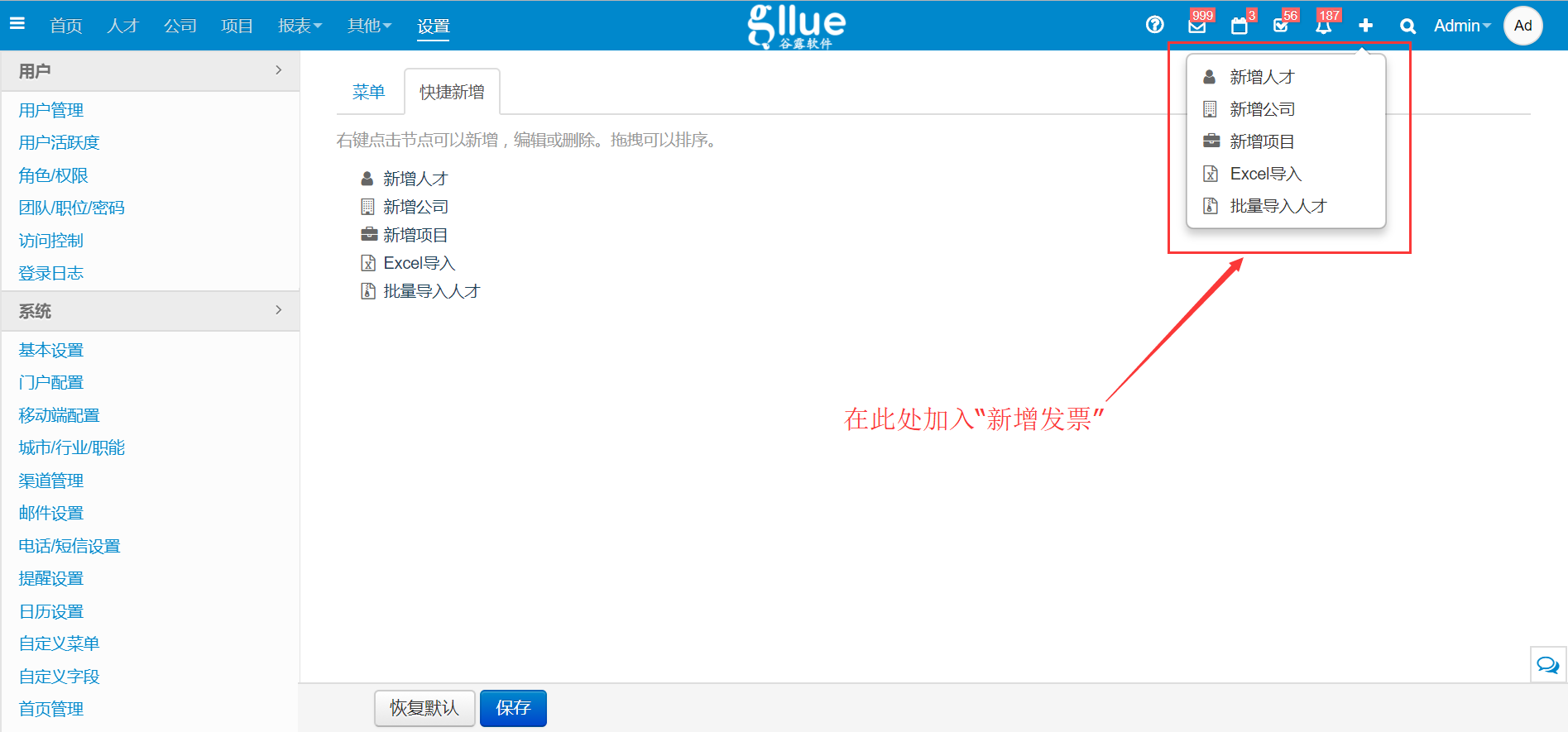
1、右键并新增一个节点。
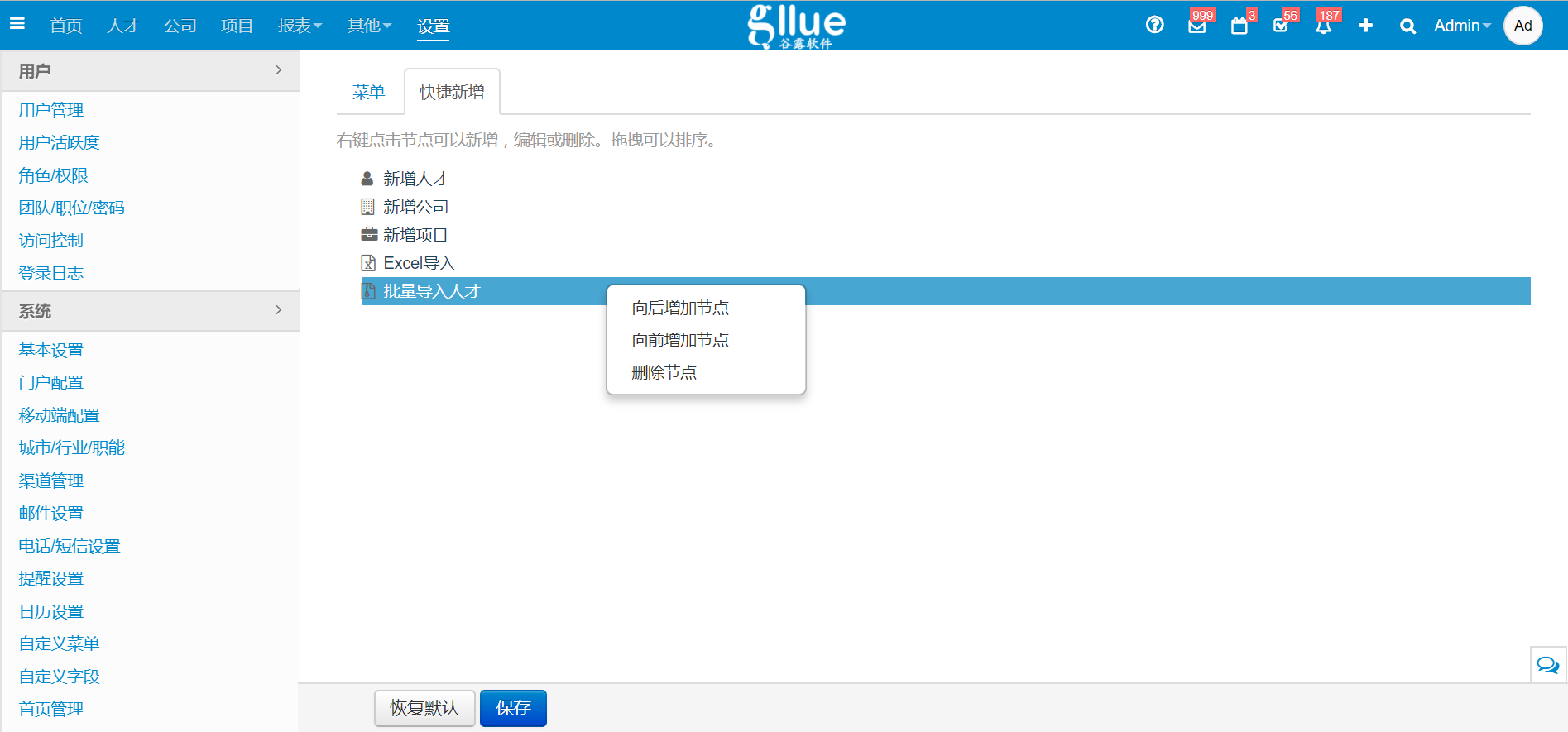
2、在弹出的窗口选择“发票”并保存。