功能简述
通过视图设置功能,用户可对页面上所需要显示的字段,单页显示的数据量,数据排序方式等进行自定义调整,也可以自行创建自己想要的视图
注:本教程仅以人才模块作为示范,在不同的模块中,视图设置的菜单页面及所支持的功能会略有差异
一、视图设置的基本功能
1、点击页面右侧的蓝色小齿轮图标,即可打开视图设置菜单
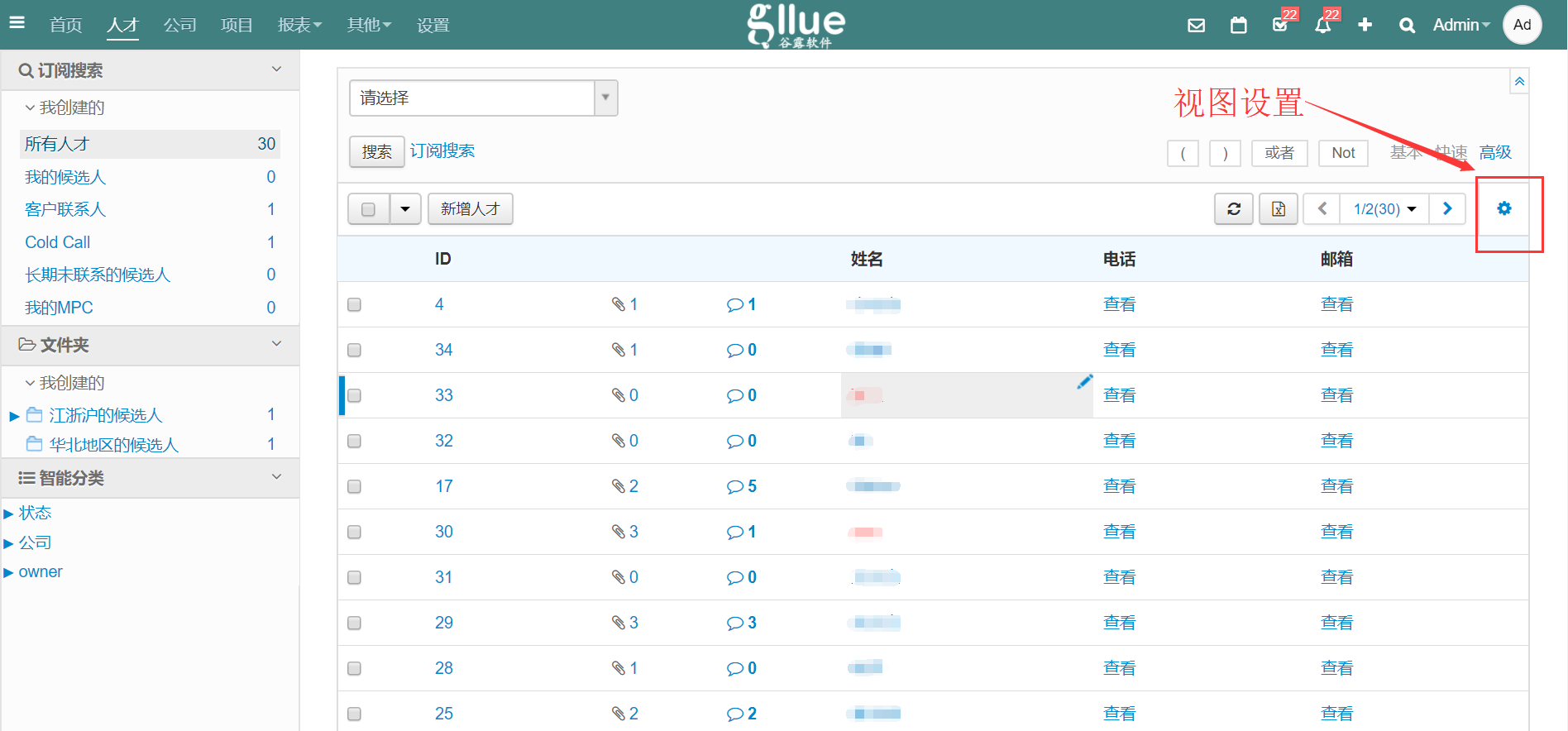
2、排序功能:可以根据多种不同的条件来对数据进行排序,例如根据ID进行顺序/倒序,根据添加时间进行顺序/倒序等,用户在选择完所需要的排序方式后点击菜单左下角的“应用”即可
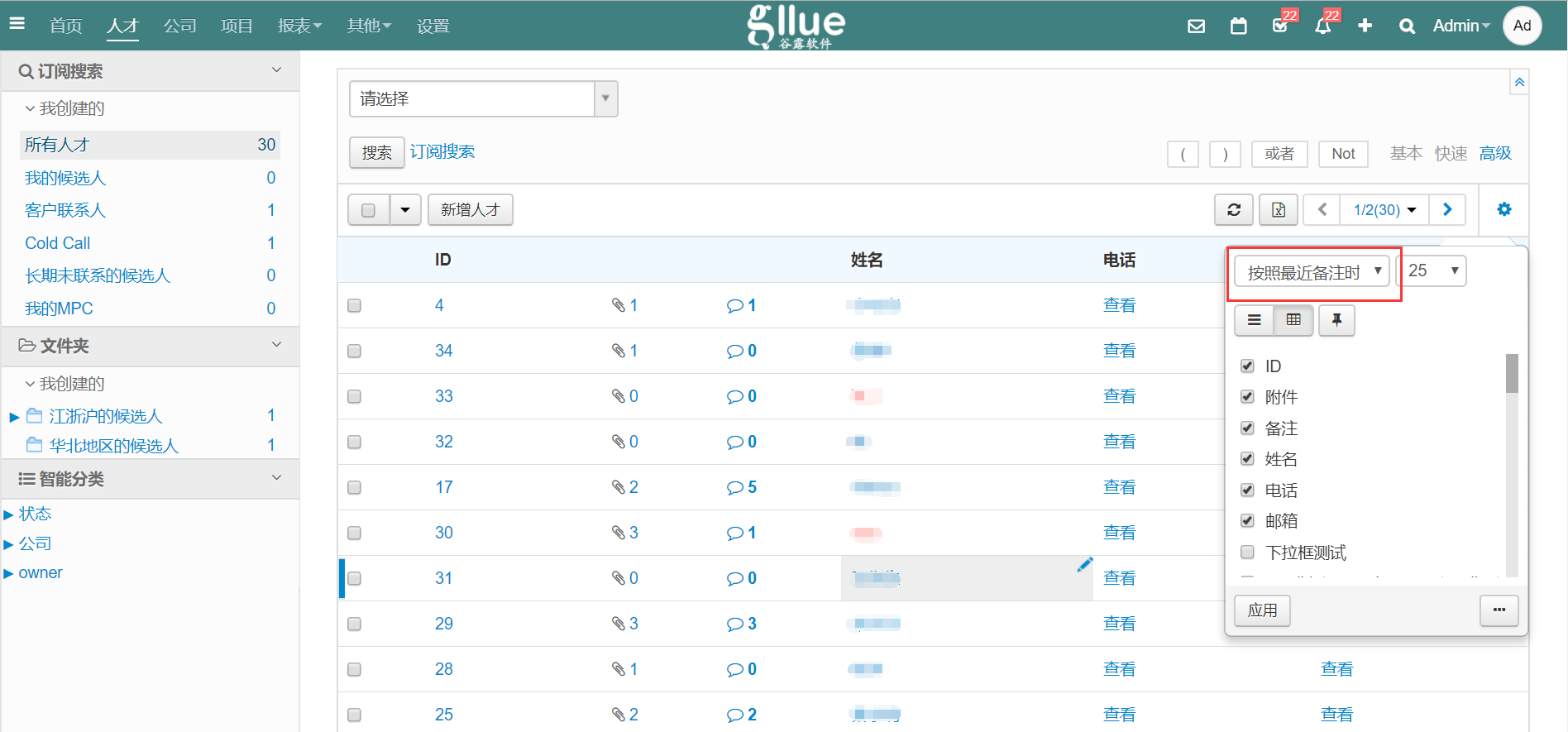
3、单页数据显示量:调整单页显示的数据数量,例如单页显示25条数据或单页显示50条数据等,用户在选择完所需要的显示数量后点击菜单左下角的“应用”即可
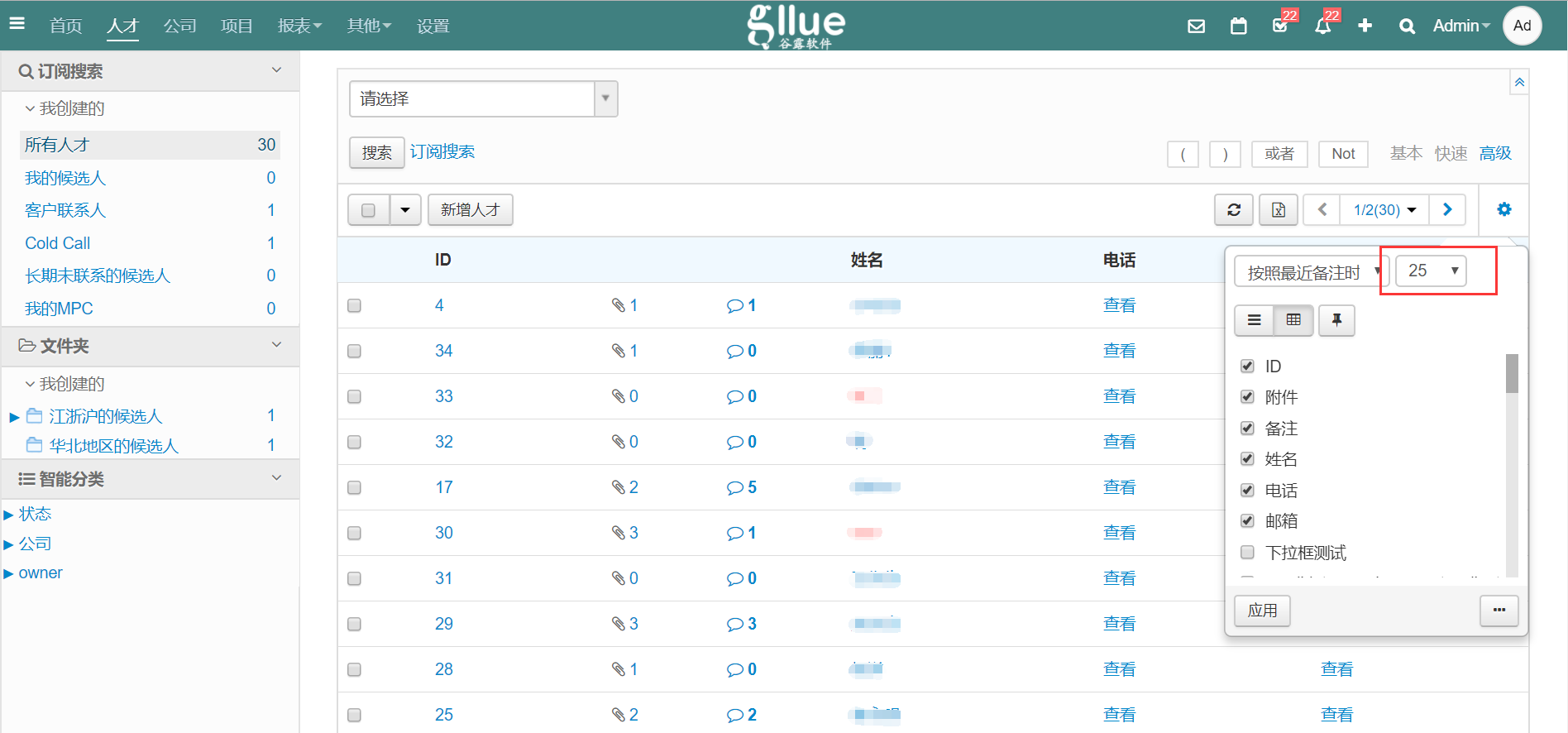
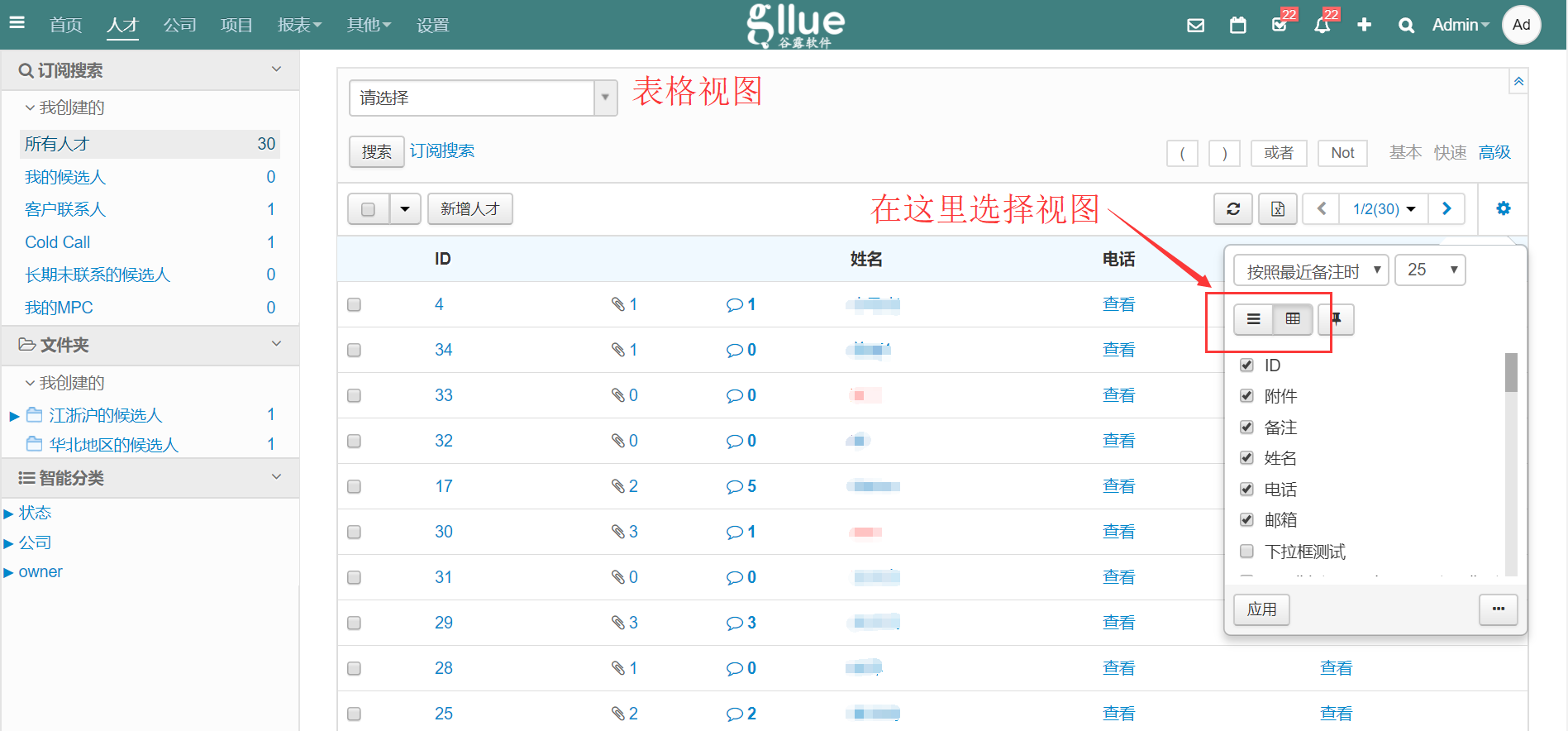
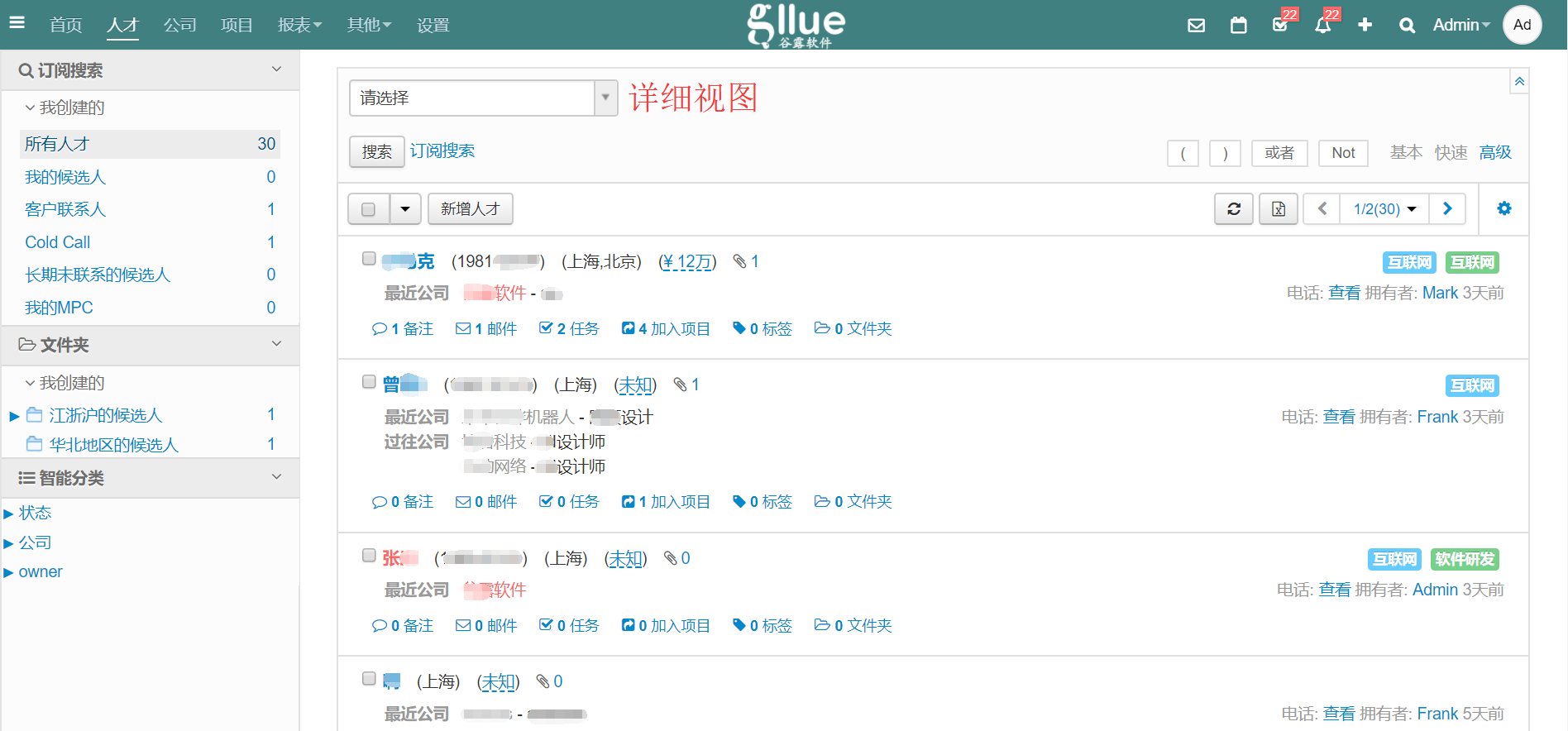
4、表格视图与其他视图:在不同的视图中,数据信息会以不同的方式在页面上显示,用户在选择完所需要的视图后点击菜单左下角的“应用”即可
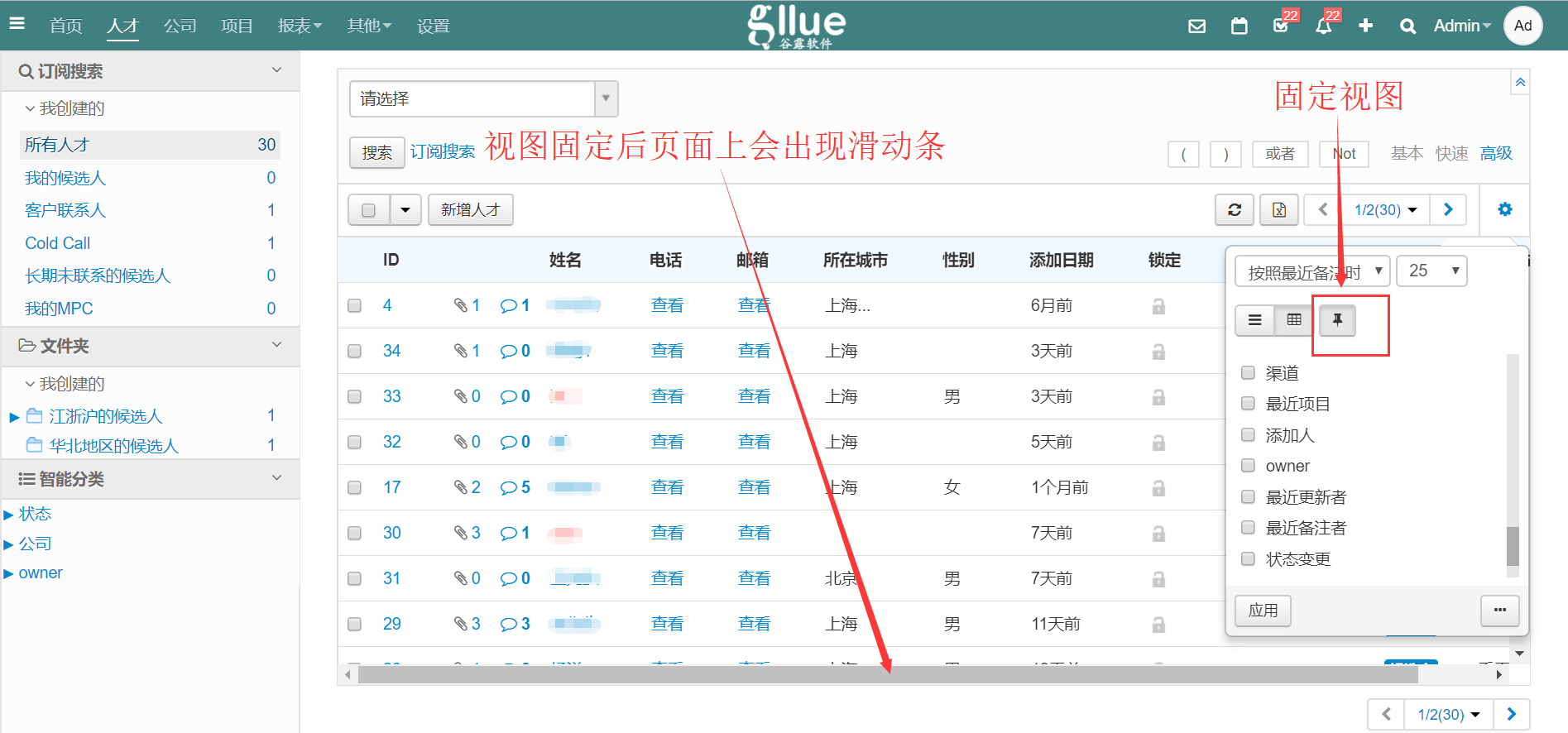
5、固定视图:使用固定视图功能后,页面的右侧及下方会各出现一个滑动条,当页面上显示的数据或字段较多时用户可以通过使用该功能来更便捷地查看页面上的信息,用户在选择了固定视图功能后点击菜单左下角的“应用”即可
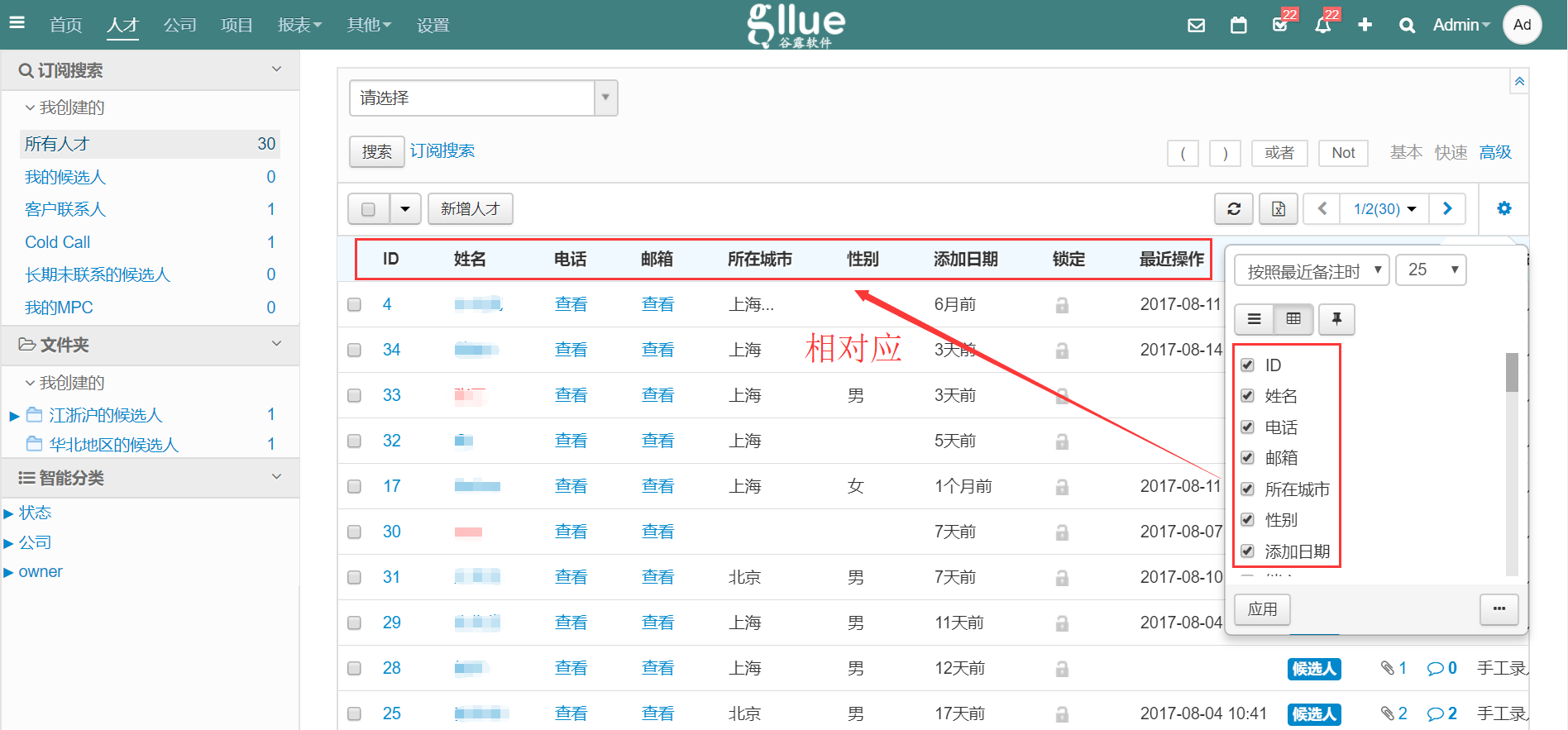
6、调整页面上显示的字段:列表上显示的字段与视图设置菜单中所勾选并应用的字段相对应。若需要从视图设置菜单中增加或去除某字段,可联系管理员在设置—自定义菜单中进行配置(具体操作方式可参考教程“自定义字段1 – 添加字段的基本操作方法”)
二、添加自定义视图
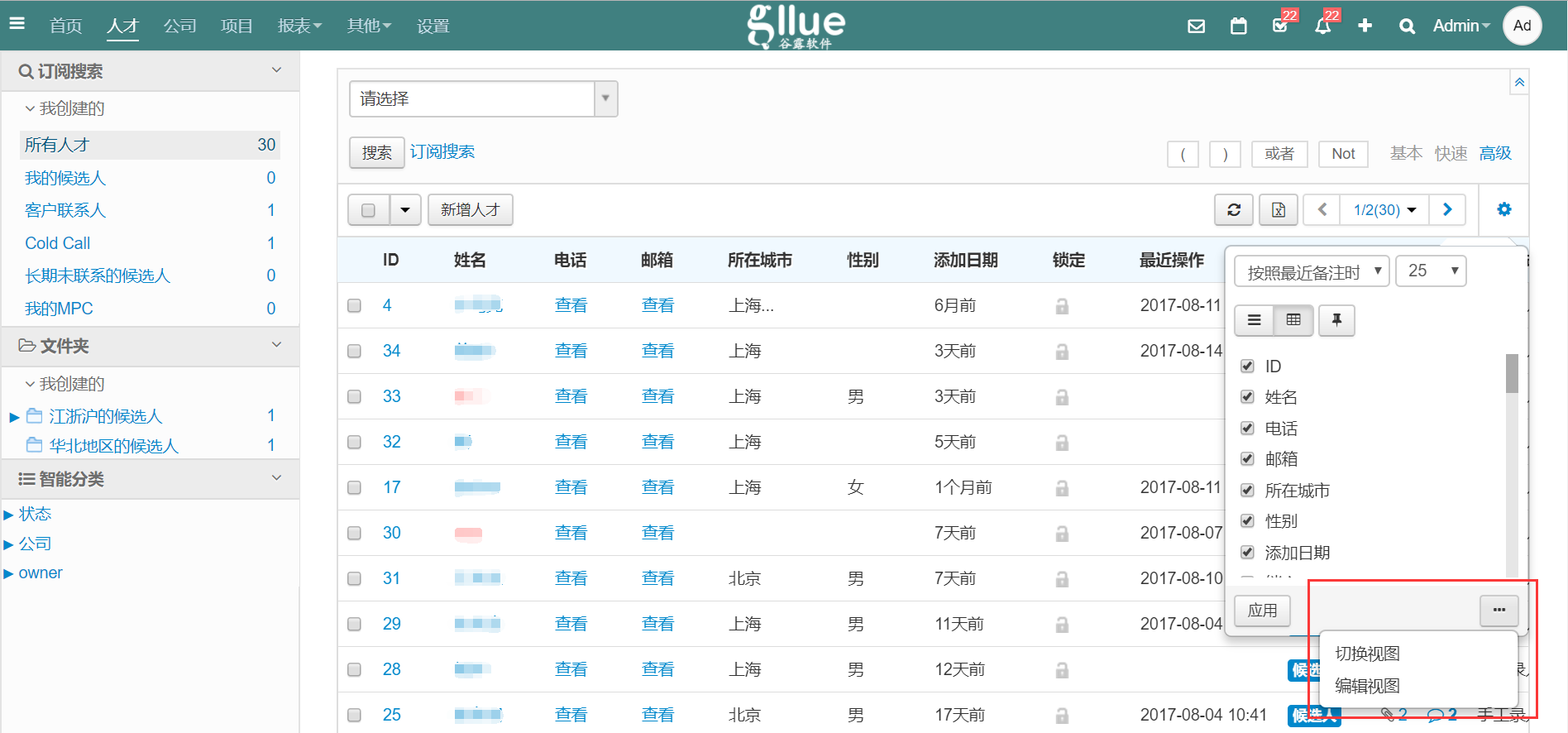
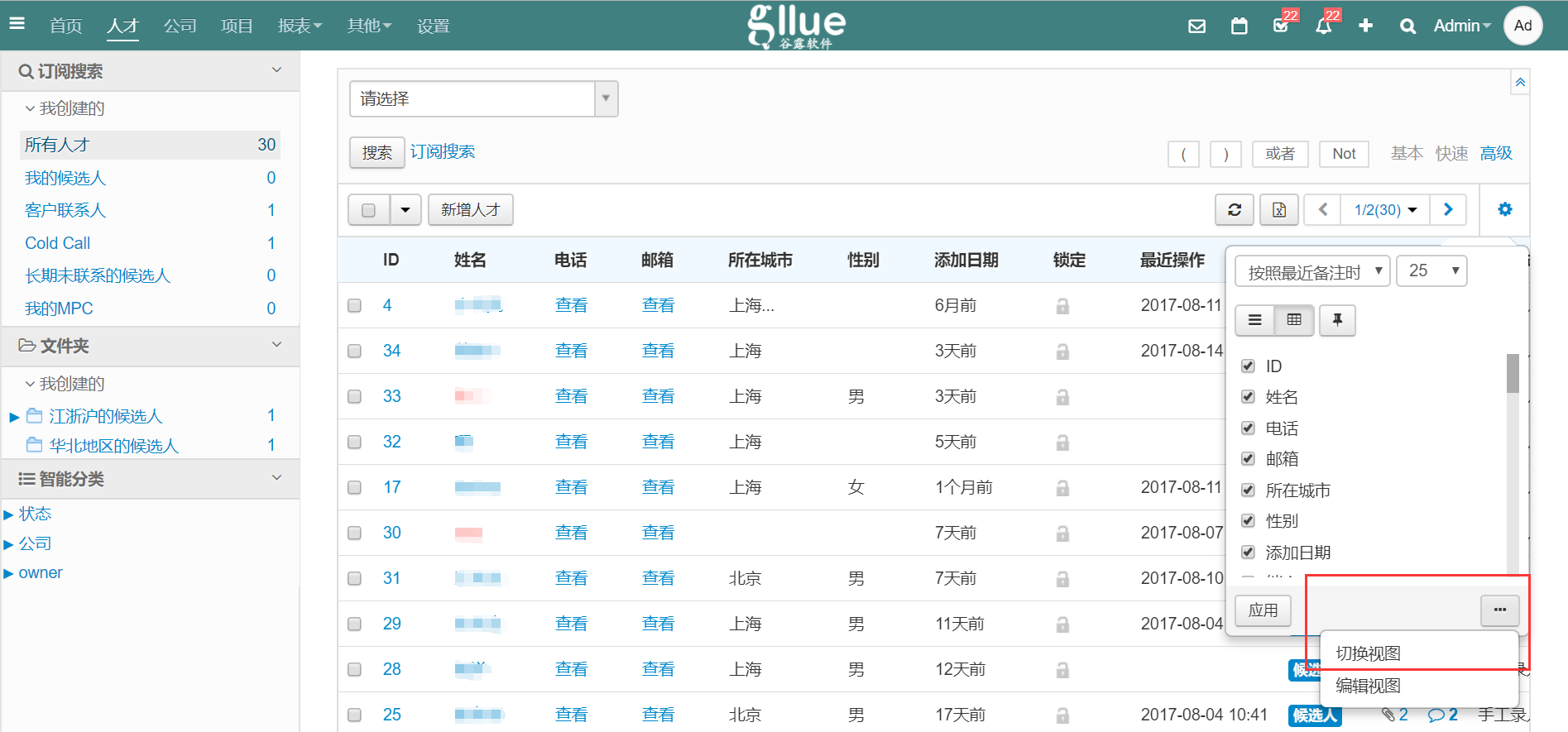
1、点击视图设置菜单右下角的“…”,选择“编辑视图”,即可打开自定义配置视图的窗口
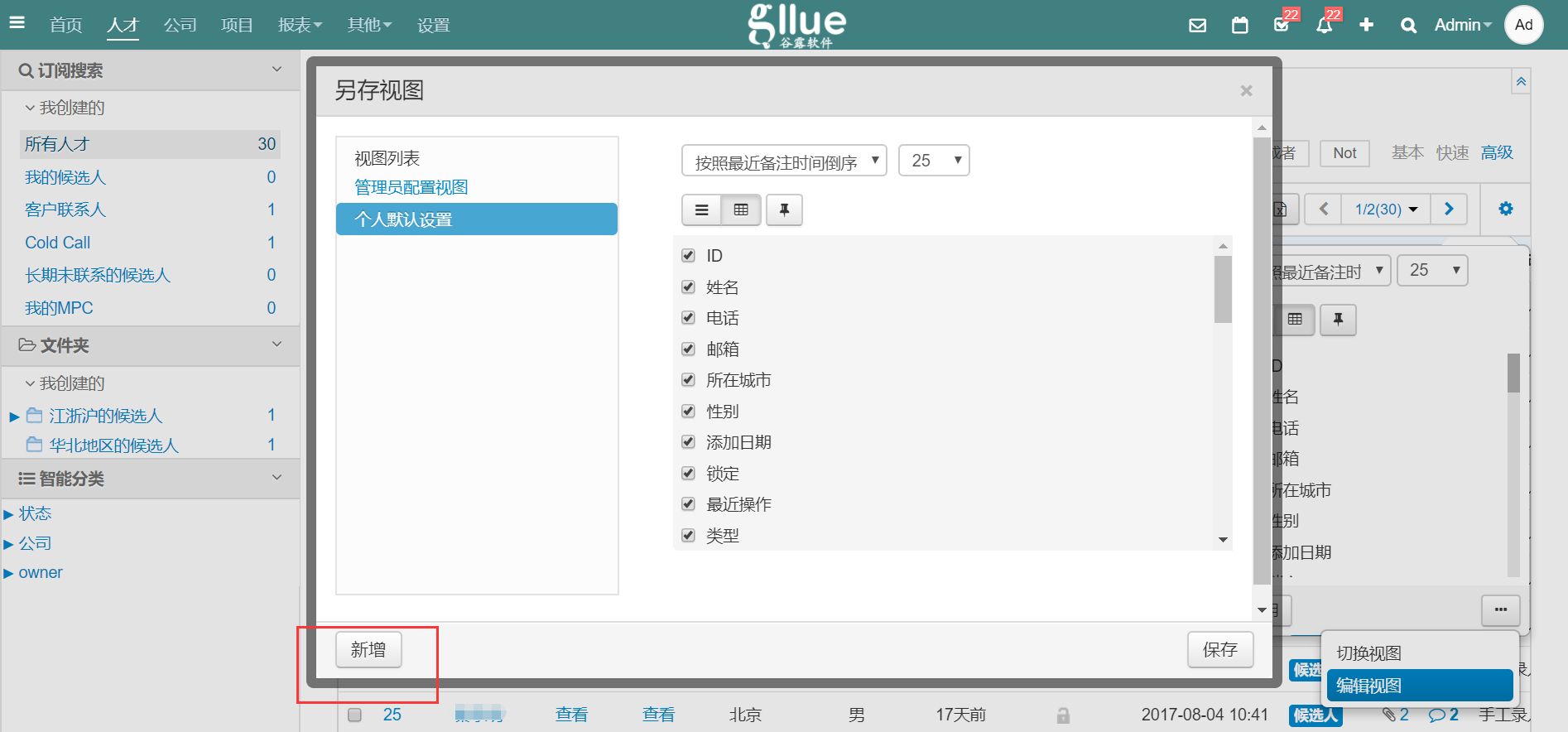
2、在打开的窗口中点击左下角的“新增”
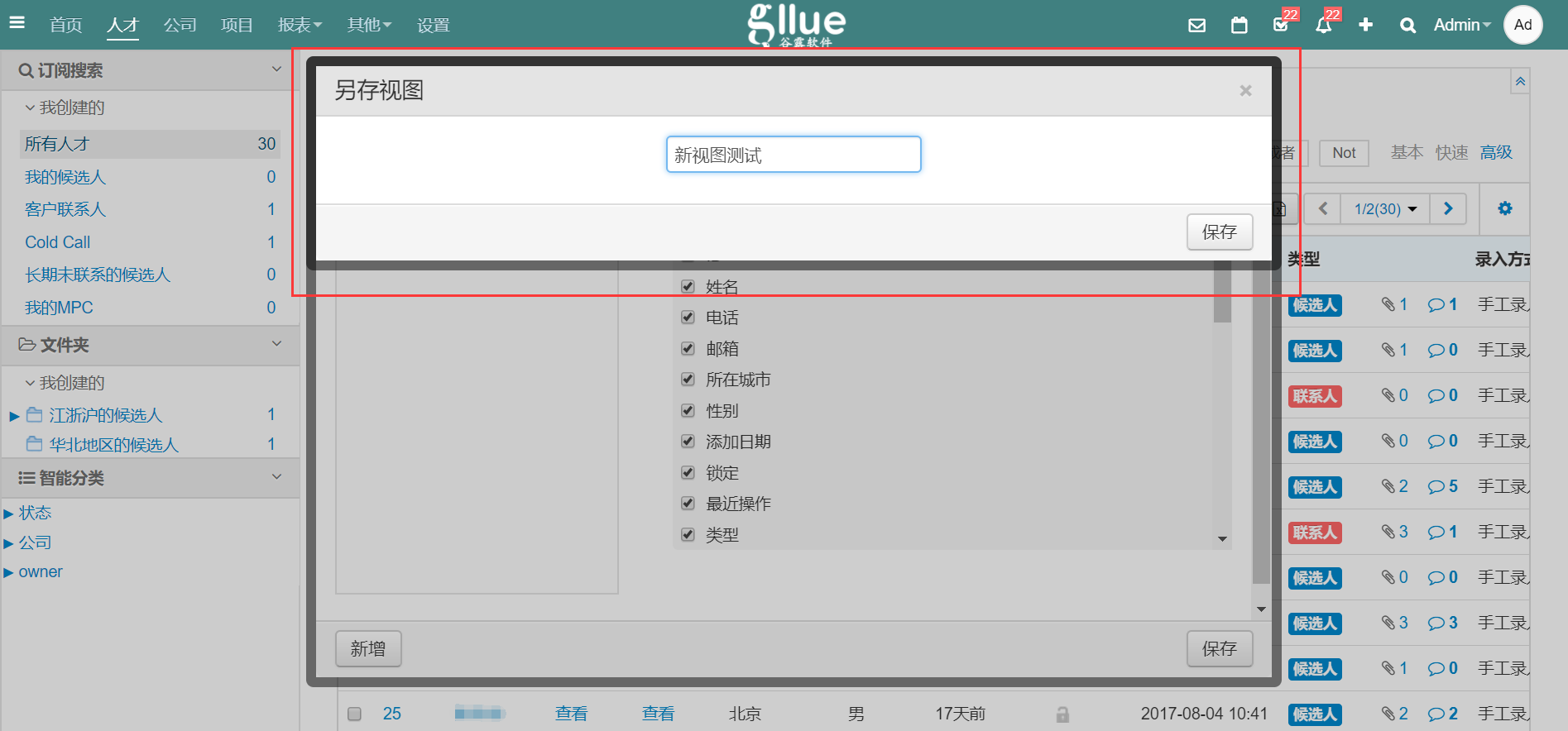
3、为新视图命名并保存(注:此处的名称仅为显示名称)
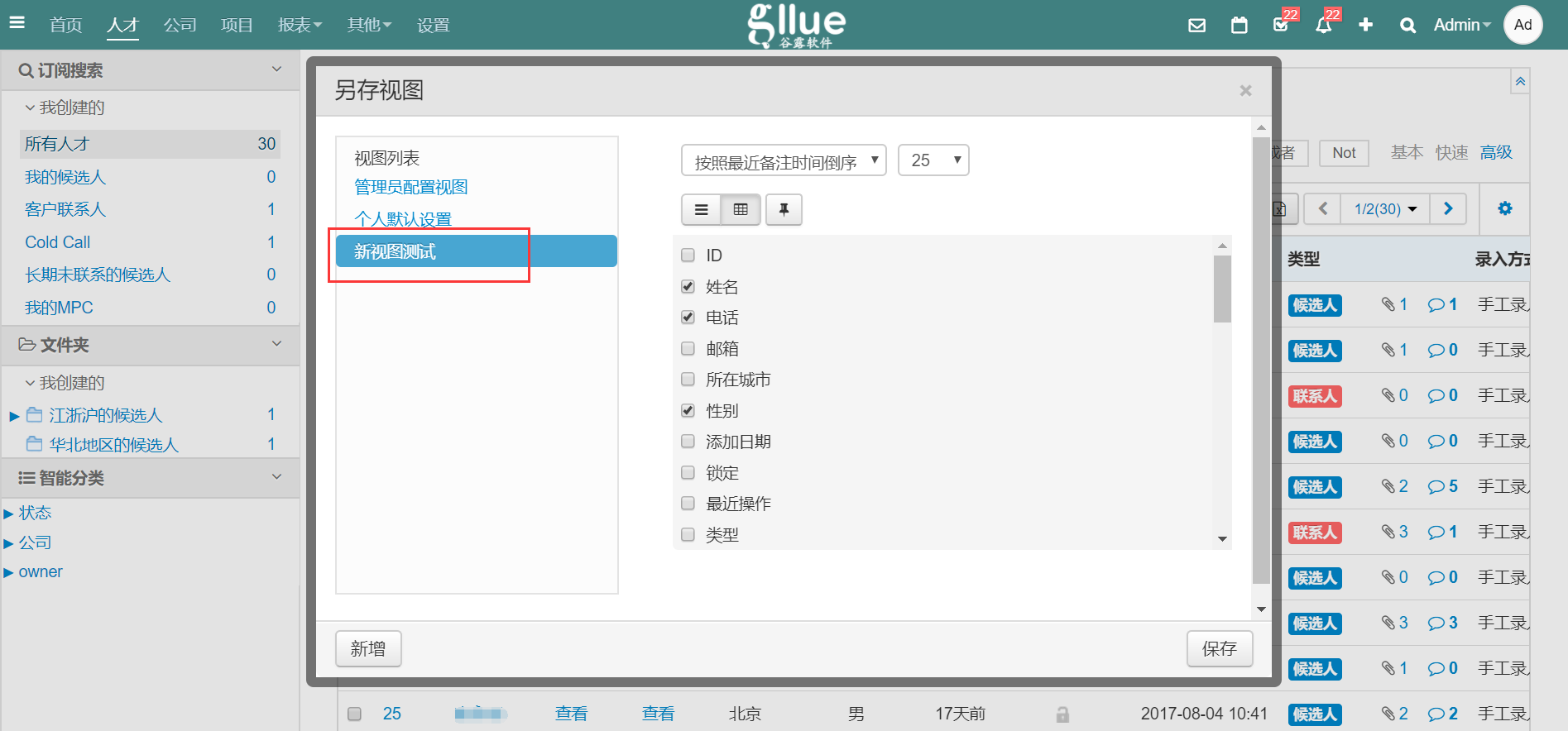
4、在“另存视图”窗口的左侧页面点击选择刚才新增的视图,并在右侧页面对该视图的排序方式、单页数据量、所要显示的字段等进行配置,配置完成后点击右下角的“保存”
5、在视图设置菜单右下角点击“…”后选择“切换视图”
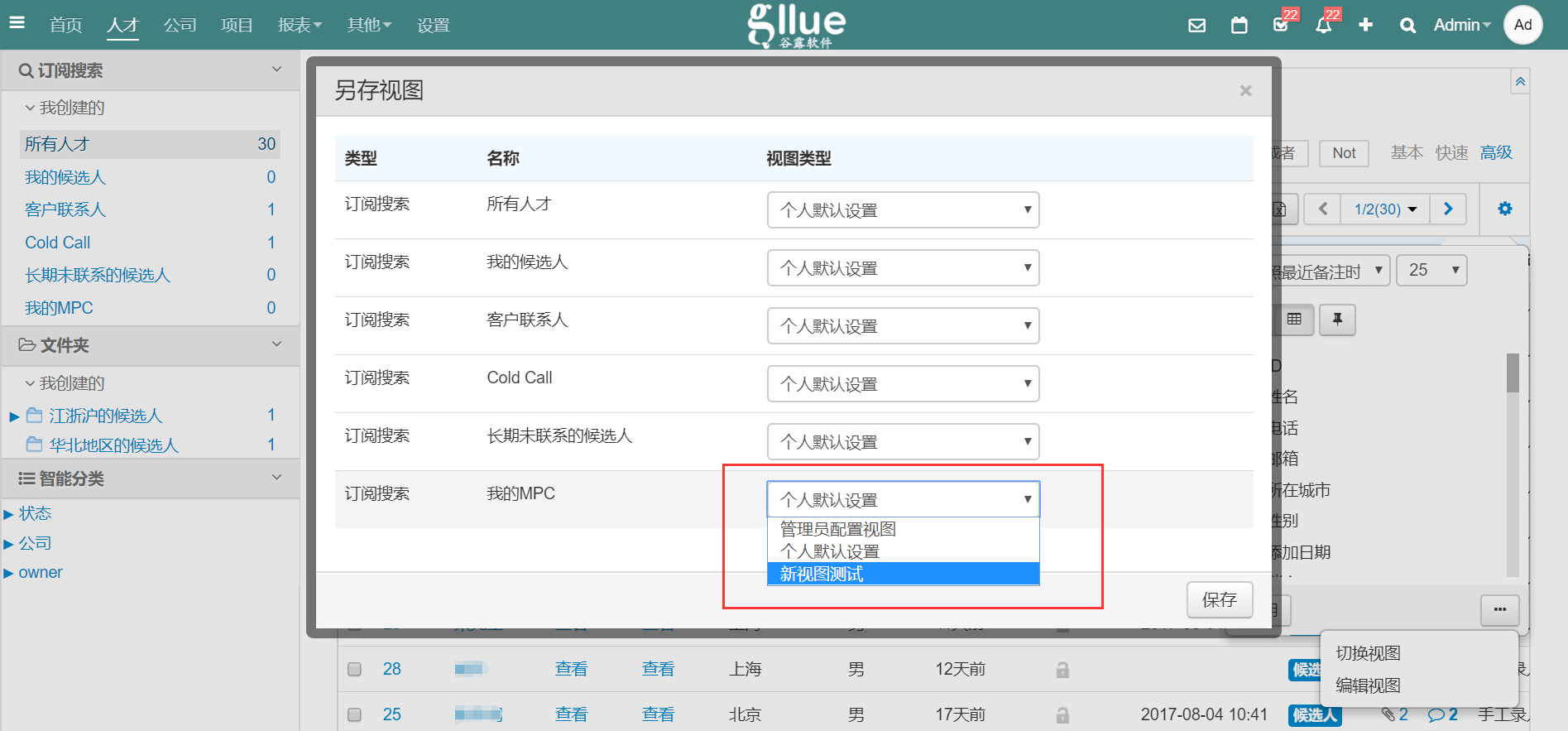
6、在打开的窗口中可设置将该视图应用于哪些订阅搜索,选择完毕后点击窗口右下角的“保存”。
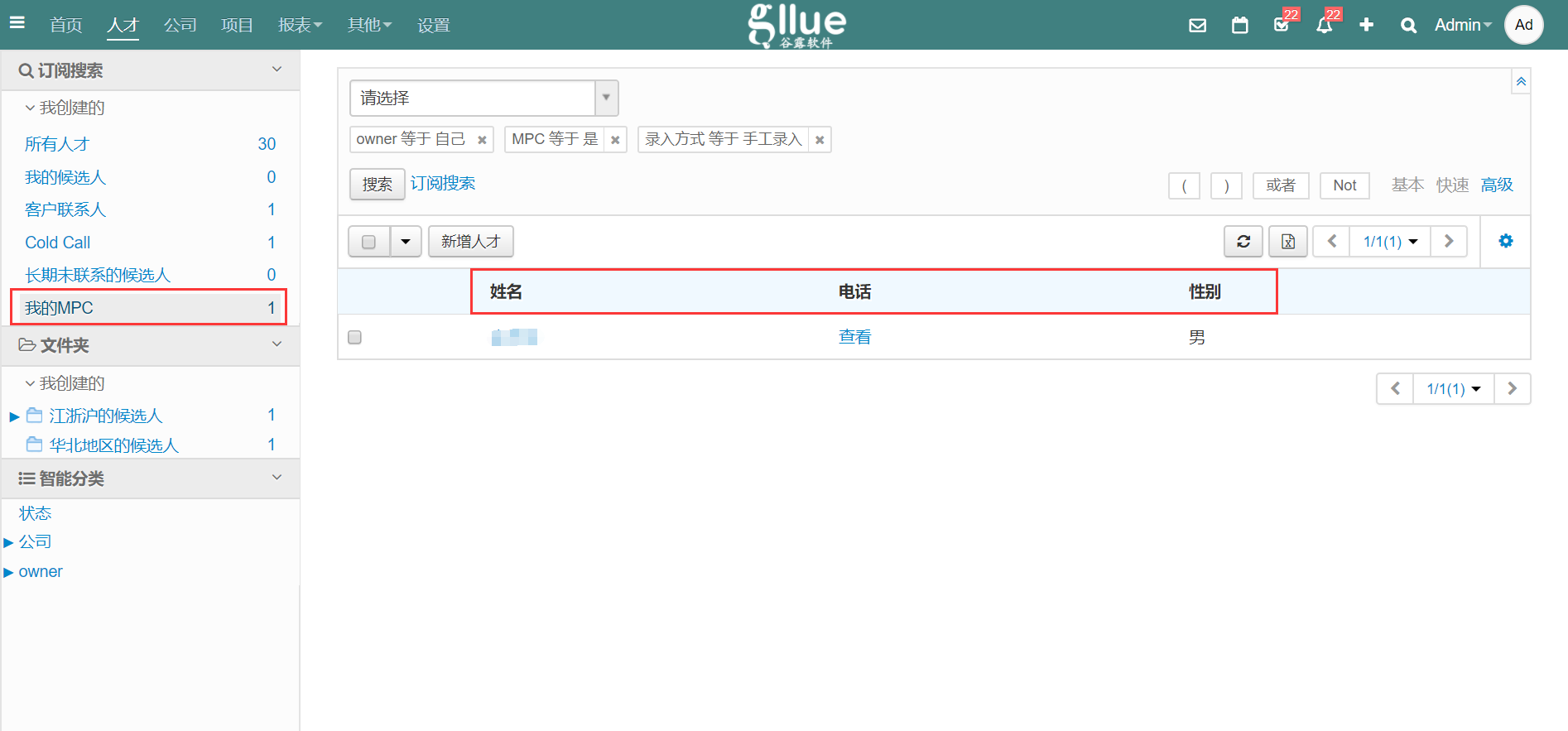
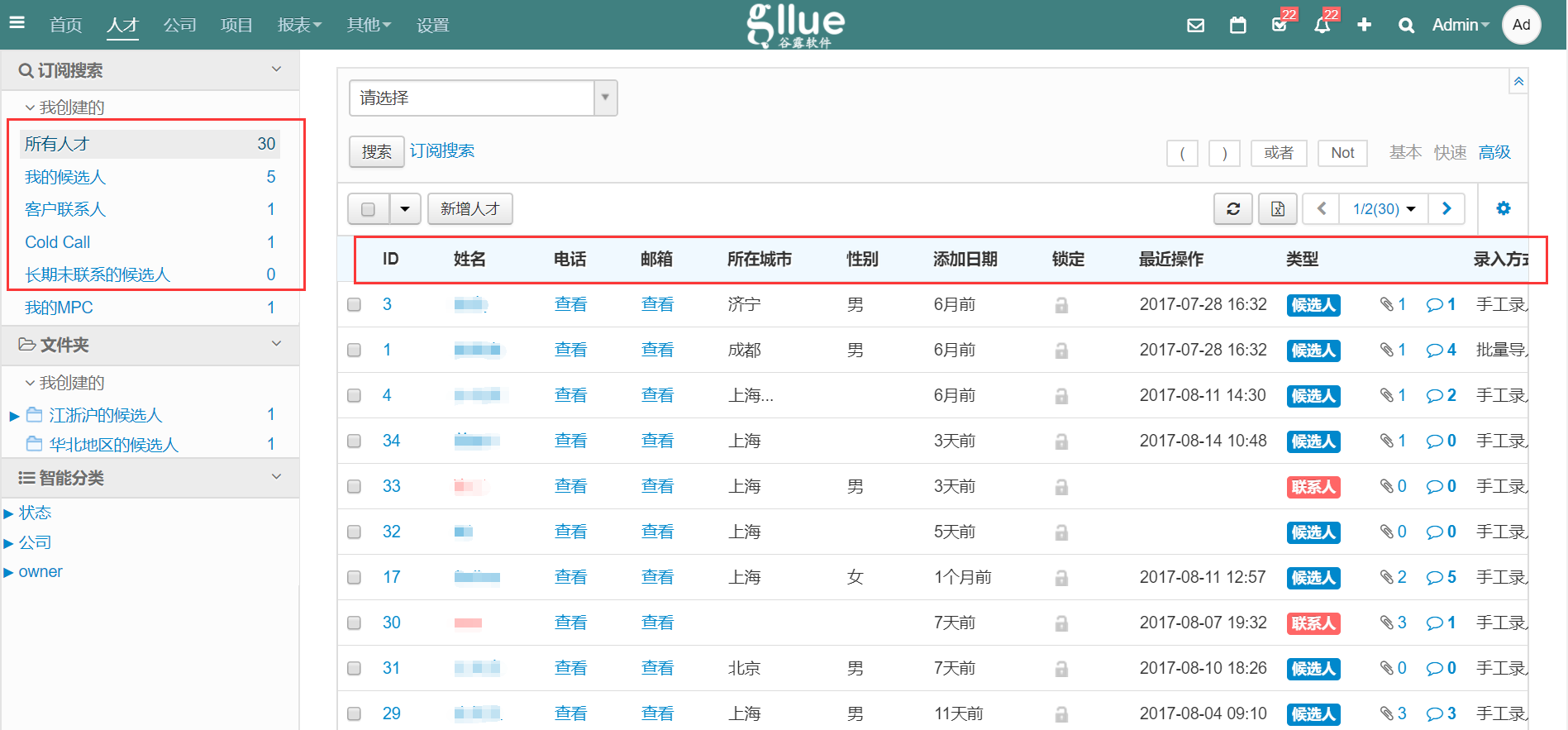
以下图为例,将“新视图测试”应用于叫做“我的MPC”的订阅搜索,由于之前为“新视图测试”配置了只显示“姓名、电话、性别”三个字段(参考本教程第二章节的图4),因此当用户在订阅搜索栏中选择“我的MPC”后,页面上也只显示“姓名、电话、性别”三个字段。而选择其他订阅搜索时则会按照原来的视图进行显示